Domain 3d-drucker-kaufen.de kaufen?
Wir ziehen mit dem Projekt
3d-drucker-kaufen.de um.
Sind Sie am Kauf der Domain
3d-drucker-kaufen.de interessiert?
domain@kv-gmbh.de · 0541-91531010
Domain 3d-drucker-kaufen.de kaufen?
Liefert der Extruder des 3D-Druckers kein Filament?
Wenn der Extruder des 3D-Druckers kein Filament liefert, kann dies verschiedene Gründe haben. Möglicherweise ist das Filament nicht richtig eingelegt oder verstopft. Es könnte auch sein, dass die Temperatur des Extruders nicht hoch genug ist, um das Filament zu schmelzen und auszudrucken. Es ist wichtig, diese Probleme zu überprüfen und gegebenenfalls zu beheben, um den Druckvorgang fortsetzen zu können. **
Verbraucht der 3D-Drucker weniger Filament?
Ein 3D-Drucker verbraucht in der Regel nur so viel Filament, wie für das gedruckte Objekt benötigt wird. Es gibt jedoch Faktoren wie die Druckeinstellungen und die Komplexität des Modells, die den Verbrauch beeinflussen können. Generell kann man sagen, dass 3D-Drucker effizienter mit Filament umgehen als herkömmliche Fertigungsmethoden. **


Ähnliche Suchbegriffe für Systemwiederherstellung
Top-Angebote
Produkte zum Begriff Systemwiederherstellung:
-
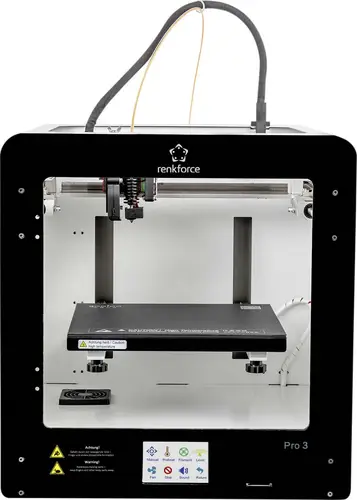
Renkforce PRO3 3D Drucker inkl. Filament3D-Druck für alle! Der RF Pro 3 ermöglicht das Drucken von 3D-Werkstücken bis zu einer Größe von 200 x 200 x 150 mm und eignet sich gut für eine Vielzahl von Filamenten auf dem Markt, wie PLA, PLA Compound (Holz, Aluminium, Kupfer, Bronze, Perle, Leuchtmittel). ABS, PETG, HIPS, PC, PP, PA (Nylon), TPU (95A), TPU (87A), TPE (83A), Kohlefaser. Er zeichnet sich durch freundliche Bedienung, einfache Wartung und bessere Druckqualität und Genauigkeit aus. All-inclusive-Starter-Kit Das RF Pro 3-Paket enthält den zusammengebauten Drucker und alles andere, was Sie benötigen, um sofort loszulegen. Die Bedienung des RF Pro 3 ist recht unkompliziert: Installieren Sie entweder die mitgelieferte Firmware auf einem Computer oder verwenden Sie den integrierten 3,5-Zoll-Farb-Touchscreen. Er ermöglicht das Drucken von SD-Karte, und das Paket enthält eine illustrierte einseitige Kurzanleitung ), die Ihnen sagt, was Sie tun müssen, um Ihren Drucker zum Laufen zu bringen. Lass dich inspirieren Das Paket enthält eine SD-Karte mit mehr als 100 druckfertigen 3D-Designs. Erstellen Sie Ihre eigenen 3D-Werkstücke mit CAD-Software wie Design CAD Print. Verwenden Sie alternativ einen 3D-Scanner, um reale Objekte in digitale Objekte umzuwandeln (Scanner und Software nicht enthalten). Und es gibt viele Online-Communities, die zig clevere, dekorative und nützliche 3D-Designs auf ihren Websites veröffentlichen. Die meisten davon stehen kostenlos zum Download. Ob es sich um ausgearbe399,00 €*Versand: 0,00 €Sichere Weiterleitung zum Anbieter
-
Elegoo Rapid PLA+ Filament - White - 3D DruckerELEGOO Rapid PLA+ Filament - White, 1 kg spool (1.75 mm ±0.02 mm). Rapid PLA+ combines easy printability with markedly improved mechanical performance: tensile strength ?60 MPa and elongation around 19% deliver parts that resist cracking and absorb impact far better than standard PLA. Precisely wound and vacuum-sealed with desiccant, the spool feeds smoothly and resists moisture-related defects. Optimized melt and flow properties support high-throughput printing while preserving surface finish. Use for functional prototypes, jigs, housings, large display pieces and any print that needs stronger, less brittle behavior without complex print-room requirements.14,13 €*Versand: 5,99 €Sichere Weiterleitung zum Anbieter

-
Was ist 3D-Drucker-Filament 3?
3D-Drucker-Filament 3 ist ein spezielles Material, das in 3D-Druckern verwendet wird, um dreidimensionale Objekte zu drucken. Es handelt sich dabei um ein Kunststoffmaterial, das in Form von dünnen Fäden auf einer Spule geliefert wird. Das Filament wird durch den 3D-Drucker erhitzt und schmilzt, um dann Schicht für Schicht das gewünschte Objekt aufzubauen. **
-
Wie geht Systemwiederherstellung?
Die Systemwiederherstellung ist ein Prozess, der es ermöglicht, das Betriebssystem auf einen früheren Zeitpunkt zurückzusetzen, um Probleme zu beheben. Um die Systemwiederherstellung durchzuführen, öffnen Sie das Startmenü und geben Sie "Systemwiederherstellung" in die Suchleiste ein. Klicken Sie dann auf "Systemwiederherstellung öffnen" und wählen Sie einen Wiederherstellungspunkt aus, den Sie wiederherstellen möchten. Folgen Sie den Anweisungen auf dem Bildschirm, um den Vorgang abzuschließen. Es ist wichtig zu beachten, dass die Systemwiederherstellung keine persönlichen Dateien beeinflusst, sondern nur das Betriebssystem und installierte Programme wiederherstellt. **
-
Hängt das Filament im 3D-Drucker fest?
Wenn das Filament im 3D-Drucker festhängt, kann dies verschiedene Ursachen haben. Es könnte sein, dass das Filament nicht richtig in den Extruder eingeführt wurde oder dass es Verunreinigungen oder Knoten im Filament gibt. Es ist auch möglich, dass der Extruder verstopft ist oder dass die Drucktemperatur nicht richtig eingestellt ist. Es ist wichtig, diese Probleme zu identifizieren und zu beheben, um einen reibungslosen Druckvorgang zu gewährleisten. **
-
Gibt es 3D-Drucker-Filament ohne Spule?
Ja, es gibt 3D-Drucker-Filament ohne Spule. Diese Art von Filament wird oft als "Spulenloses Filament" oder "Nacktes Filament" bezeichnet. Es wird in einer Plastiktüte oder einer speziellen Verpackung geliefert, um das Filament vor Feuchtigkeit und Staub zu schützen. Der Vorteil von spulenlosem Filament ist, dass es weniger Verpackungsmaterial und weniger Abfall erzeugt. **


Warum druckt mein 3D-Drucker kein Filament?
Es gibt verschiedene mögliche Gründe, warum dein 3D-Drucker kein Filament druckt. Es könnte sein, dass das Filament nicht richtig in den Extruder eingeführt wurde oder dass der Extruder verstopft ist. Es könnte auch sein, dass die Druckeinstellungen nicht korrekt sind oder dass es ein Problem mit der Software gibt. Überprüfe diese möglichen Ursachen und versuche, das Problem zu beheben. **
Welche Taste für Systemwiederherstellung?
Die Taste für die Systemwiederherstellung hängt vom Betriebssystem ab, das auf Ihrem Computer läuft. Bei Windows-Betriebssystemen wird normalerweise die Taste "F8" während des Startvorgangs gedrückt, um das erweiterte Startmenü aufzurufen, das die Option zur Systemwiederherstellung enthält. Bei Mac-Computern kann die Systemwiederherstellung durch Drücken von "Command" + "R" während des Startvorgangs aufgerufen werden. Es ist wichtig, die richtige Taste für die Systemwiederherstellung zu kennen, um Probleme mit Ihrem Computer zu beheben und das System auf einen früheren Zustand zurückzusetzen. Wenn Sie sich nicht sicher sind, welche Taste Sie drücken müssen, können Sie in der Bedienungsanleitung Ihres Computers nachsehen oder online nach Anleitungen suchen. **
Top-Angebote
Produkte zum Begriff Systemwiederherstellung:
-
Aiseesoft iOS SystemwiederherstellungReparieren Sie Ihre iOS-Geräte, einschließlich iPhone/iPad/iPod (iOS 15 unterstützt) zurück zu normal auf Windows und Mac mit Aiseesoft iOS Systemwiederherstellung Aiseesoft iOS Systemwiederherstellung ist die beste iOS Systemwiederherstellung System-Probleme beheben Reparieren Sie das iPhone aus dem DFU-Modus, Wiederherstellungsmodus, Apple-Logo, Kopfhörermodus usw. in den Normalzustand. Unterstützt alle iOS-Geräte Unterstützt alle iOS-Geräte wie iPhone 13 Pro Max/13 Pro/13/13 mini, iPhone SE 3/2/1, iPhone 12 Pro Max/12 Pro/12/12 mini, iPhone 11/XS/XR/X/8, iPad Pro, iPad Air, iPad mini, iPod und mehr. Sicher in der Anwendung Diese iOS-Systemwiederherstellung ist auch für Anfänger einfach zu bedienen und sicher genug, um keinen Datenverlust zu verursachen. Reparieren Sie Ihr iOS-System in verschiedenen Szenarien mit Aiseesoft iOS Systemwiederherstellung Das iPhone ist wegen Entsperrungsfehlern deaktiviert? Das iPhone steckt im Apple-Logo oder Kopfhörermodus fest? Das iPhone ist wasserbeschädigt? Das iPhone hat einen schwarzen/roten/blauen/weißen Bildschirmtod? Oder das iPhone ist aus unbekannten Gründen eingefroren? Sogar das iPhone ist wegen Entsperrungsfehlern deaktiviert? Keine Sorge. iOS System Recovery ermöglicht es Ihnen, Ihr iPhone wieder in den Normalzustand zu versetzen. Nur wenn Ihr iPhone in der Lage ist, den Wiederherstellungsmodus oder DFU-Modus mit Hilfe des Leitfadens zu betreten, werden Sie Ihr iPhone-System zu normalisieren. Diese Funktion ist mit allen iOS-Geräten kompatibel und bietet Ihnen zwei Systemwiederherstellungsmodi, um Ihre iOS-Geräte zu reparieren. Bildschirm-Probleme Apple-Logo Apple-Logo Eingefrorener Bildschirm Eingefrorener Bildschirm Blauer Bildschirm Blauer Bildschirm Weißer Bildschirm Weißer Bildschirm Schwarzer Bildschirm Schwarzer Bildschirm Roter Bildschirm Roter Bildschirm Bildschirm antwortet nicht Bildschirm antwortet nicht Andere Bildschirm-Probleme Andere Bildschirm-Probleme iOS-Modus-Probleme DFU-Modus DFU-Modus Kopfhörermodus Kopfhörermodus Wiederherstellungsmodus Wiederherstellungsmodus Stummschaltmodus Stummschaltmodus Sicherer Modus Sicherer Modus Wiederherstellungsmodus Wiederherstellungsmodus Zufallswiedergabe-Modus Zufallswiedergabe-Modus Zoom-Modus Zoom-Modus iTunes-Probleme Synchronisierung von iOS-Geräten iTunes-Fehler (Synchronisierung von iOS-Geräten) Sicherung von iOS-Geräten iTunes-Fehler (Sicherung von iOS-Geräten) iOS-Geräte aktualisieren iTunes-Fehler (iOS-Geräte aktualisieren) Wiederherstellen von iOS-Geräten iTunes-Fehler (Wiederherstellen von iOS-Geräten) Verbinden mit dem iTunes Store Verbinden mit dem iTunes Store Gerät verbinden Gerät verbinden Fehler "Nicht wiederherstellen" Fehler "Nicht wiederherstellen Anderer iTunes-Fehler Anderer iTunes-Fehler Die einfachste und sicherste Wiederherstellung für alle iOS-Geräte dank Aiseesoft iOS Systemwiederherstellung Die Aiseesoft iOS Systemwiederherstellung ist für Neulinge einfach zu bedienen. Schließen Sie Ihr iPhone an den PC an, und diese Software wird Ihr Gerät erkennen, wenn es repariert werden muss. Eine einfache, aber klare Anleitung leitet Sie an, das iPhone-System von abnormal zu normal zu reparieren. Außerdem ist dieses iOS-Reparatur-Tool sicher genug. Es repariert nur das iOS-System und gefährdet nicht Ihre Gerätedaten. Nach der Reparatur werden Sie feststellen, dass alle Ihre Daten ursprünglich gut geordnet sind und keine Datenverluste oder Änderungen auftreten. Kostenloses Downgrade und Upgrade von iOS auf eine unterstützte Version Wenn Sie Ihr iOS-Systemproblem reparieren, bietet Ihnen die Software Aiseesoft iOS Systemwiederherstellung auch die Möglichkeit, ein Downgrade und Upgrade der iOS-Version durchzuführen. Egal, ob Sie Ihr iOS 15/14/13 auf iOS 12/11 herabstufen oder iOS 11 auf iOS 14/15 aktualisieren möchten, es könnte Ihnen helfen, die Aufgabe automatisch während des Reparaturprozesses abzuschließen. Nur wenn Ihr iOS-Gerät die iOS-Version unterstützt, kann iOS System Recovery Ihnen helfen, ein Upgrade oder Downgrade auf die ideale Version durchzuführen, sogar auf die Beta-Version. Sie müssen nur die iOS-Version direkt aus der Dropdown-Liste auswählen, und lassen Sie diese Software direkt helfen Sie es erreichen. Wie man iOS-Systemprobleme mit 2 Reparaturmodi behebt Als die beste iOS-Systemreparatursoftware bietet Ihnen FoneLab - iOS System Recovery zwei Reparaturmodi, um Ihr kaputtes iPhone, iPad oder iPod zu reparieren. Standard-Modus Reparieren Sie Ihr Gerät mit dem Standardmodus und stellen Sie sicher, dass alle Daten nicht verloren gehen. Erweiterter Modus Reparieren Sie Ihr Gerät mit dem erweiterten Modus, aber alle Daten werden vollständig gelöscht. Systemanforderung Unterstützte Betriebssysteme: Windows 11/10/8.1/8/7, Mac OS X 10.7 oder höher (einschließlich macOS Big Sur und macOS Monterey) CPU: 1GHz Intel/AMD CPU oder höher RAM: 1GB RAM oder mehr Festplattenspeicher: 200 MB und mehr freier Speicherplatz Unterstützte Geräte iPhone: iPh...49,95 €*Versand: 0,00 €Sichere Weiterleitung zum Anbieter
-
Aiseesoft FoneLab - iOS SystemwiederherstellungAiseesoft FoneLab - iOS Systemwiederherstellung ? Produktbeschreibung Aiseesoft FoneLab - iOS Systemwiederherstellung ? Die umfassende Lösung zur Reparatur und Wiederherstellung Ihres iOS-Systems In der modernen digitalen Welt sind iOS-Geräte wie das iPhone, iPad und der iPod Touch aus unserem Alltag nicht mehr wegzudenken. Doch was tun, wenn das System abstürzt, das Gerät im Wiederherstellungsmodus hängen bleibt oder andere schwerwiegende Softwareprobleme auftreten? Aiseesoft FoneLab - iOS Systemwiederherstellung bietet eine leistungsstarke und benutzerfreundliche Lösung zur Reparatur und Wiederherstellung Ihres iOS-Systems. Diese umfassende Software stellt sicher, dass Ihr iOS-Gerät schnell wieder einwandfrei funktioniert, ohne dass Daten verloren gehen. Was ist Aiseesoft FoneLab - iOS Systemwiederherstellung? Aiseesoft FoneLab - iOS Systemwiederherstellung ist eine professionelle S...45,95 €*Versand: 0,00 €Sichere Weiterleitung zum Anbieter
-
Liefert der Extruder des 3D-Druckers kein Filament?
Wenn der Extruder des 3D-Druckers kein Filament liefert, kann dies verschiedene Gründe haben. Möglicherweise ist das Filament nicht richtig eingelegt oder verstopft. Es könnte auch sein, dass die Temperatur des Extruders nicht hoch genug ist, um das Filament zu schmelzen und auszudrucken. Es ist wichtig, diese Probleme zu überprüfen und gegebenenfalls zu beheben, um den Druckvorgang fortsetzen zu können. **
-
Verbraucht der 3D-Drucker weniger Filament?
Ein 3D-Drucker verbraucht in der Regel nur so viel Filament, wie für das gedruckte Objekt benötigt wird. Es gibt jedoch Faktoren wie die Druckeinstellungen und die Komplexität des Modells, die den Verbrauch beeinflussen können. Generell kann man sagen, dass 3D-Drucker effizienter mit Filament umgehen als herkömmliche Fertigungsmethoden. **
-
Was ist 3D-Drucker-Filament 3?
3D-Drucker-Filament 3 ist ein spezielles Material, das in 3D-Druckern verwendet wird, um dreidimensionale Objekte zu drucken. Es handelt sich dabei um ein Kunststoffmaterial, das in Form von dünnen Fäden auf einer Spule geliefert wird. Das Filament wird durch den 3D-Drucker erhitzt und schmilzt, um dann Schicht für Schicht das gewünschte Objekt aufzubauen. **
-
Wie geht Systemwiederherstellung?
Die Systemwiederherstellung ist ein Prozess, der es ermöglicht, das Betriebssystem auf einen früheren Zeitpunkt zurückzusetzen, um Probleme zu beheben. Um die Systemwiederherstellung durchzuführen, öffnen Sie das Startmenü und geben Sie "Systemwiederherstellung" in die Suchleiste ein. Klicken Sie dann auf "Systemwiederherstellung öffnen" und wählen Sie einen Wiederherstellungspunkt aus, den Sie wiederherstellen möchten. Folgen Sie den Anweisungen auf dem Bildschirm, um den Vorgang abzuschließen. Es ist wichtig zu beachten, dass die Systemwiederherstellung keine persönlichen Dateien beeinflusst, sondern nur das Betriebssystem und installierte Programme wiederherstellt. **
Ähnliche Suchbegriffe für Systemwiederherstellung
-
Renkforce PRO3 3D Drucker inkl. Filament3D-Druck für alle! Der RF Pro 3 ermöglicht das Drucken von 3D-Werkstücken bis zu einer Größe von 200 x 200 x 150 mm und eignet sich gut für eine Vielzahl von Filamenten auf dem Markt, wie PLA, PLA Compound (Holz, Aluminium, Kupfer, Bronze, Perle, Leuchtmittel). ABS, PETG, HIPS, PC, PP, PA (Nylon), TPU (95A), TPU (87A), TPE (83A), Kohlefaser. Er zeichnet sich durch freundliche Bedienung, einfache Wartung und bessere Druckqualität und Genauigkeit aus. All-inclusive-Starter-Kit Das RF Pro 3-Paket enthält den zusammengebauten Drucker und alles andere, was Sie benötigen, um sofort loszulegen. Die Bedienung des RF Pro 3 ist recht unkompliziert: Installieren Sie entweder die mitgelieferte Firmware auf einem Computer oder verwenden Sie den integrierten 3,5-Zoll-Farb-Touchscreen. Er ermöglicht das Drucken von SD-Karte, und das Paket enthält eine illustrierte einseitige Kurzanleitung ), die Ihnen sagt, was Sie tun müssen, um Ihren Drucker zum Laufen zu bringen. Lass dich inspirieren Das Paket enthält eine SD-Karte mit mehr als 100 druckfertigen 3D-Designs. Erstellen Sie Ihre eigenen 3D-Werkstücke mit CAD-Software wie Design CAD Print. Verwenden Sie alternativ einen 3D-Scanner, um reale Objekte in digitale Objekte umzuwandeln (Scanner und Software nicht enthalten). Und es gibt viele Online-Communities, die zig clevere, dekorative und nützliche 3D-Designs auf ihren Websites veröffentlichen. Die meisten davon stehen kostenlos zum Download. Ob es sich um ausgearbe399,00 €*Versand: 0,00 €Sichere Weiterleitung zum Anbieter
-
Elegoo Rapid PLA+ Filament - White - 3D DruckerELEGOO Rapid PLA+ Filament - White, 1 kg spool (1.75 mm ±0.02 mm). Rapid PLA+ combines easy printability with markedly improved mechanical performance: tensile strength ?60 MPa and elongation around 19% deliver parts that resist cracking and absorb impact far better than standard PLA. Precisely wound and vacuum-sealed with desiccant, the spool feeds smoothly and resists moisture-related defects. Optimized melt and flow properties support high-throughput printing while preserving surface finish. Use for functional prototypes, jigs, housings, large display pieces and any print that needs stronger, less brittle behavior without complex print-room requirements.14,13 €*Versand: 5,99 €Sichere Weiterleitung zum Anbieter
-
Kommer, Gerd: Kaufen oder Mieten?Kaufen oder Mieten? , Wie Sie für sich die richtige Entscheidung treffen , Wannen > Chiptuning & Motortuning , Auflage: 3., vollständig aktualisierte und überarbeitete Aufl., Erscheinungsjahr: 20210818, Produktform: Kartoniert, Autoren: Kommer, Gerd, Edition: REV, Auflage: 21003, Auflage/Ausgabe: 3., vollständig aktualisierte und überarbeitete Aufl, Seitenzahl/Blattzahl: 285, Abbildungen: Mit Rechentool, Keyword: Eigentumswohnung; Grundbesitz; Hauskauf; Immobilien; Immobilienbesitz; Immobilienfinanzierung; Immobilienkauf; Immobilienmarkt; Immobilienpreis; Investitionsentscheidung; Miete; Mieten; Mietwohnung; Real estate; Real estate financing; Real estate market; Real estate price; Real property; Rent; Rental of real property; Residential real estate; Vermietung von Immobilien; Wohnimmobilien; Wohnungskauf, Fachschema: Besitz / Grundbesitz~Grundbesitz - Grundeigentum~Anlage (finanziell) - Geldanlage~Kapitalanlage~Eigentum / Wohneigentum~Wohneigentum~Recht / Ratgeber (allgemein), Fachkategorie: Persönliche Finanzen~Wohnen und Wohneigentum: Kauf, Verkauf und rechtliche Aspekte~Ratgeber, Sachbuch: Recht, Thema: Orientieren, Warengruppe: HC/Recht/Rechtsratgeber, Fachkategorie: Grundeigentum und Immobilien, Thema: Optimieren, Text Sprache: ger, UNSPSC: 49019900, Warenverzeichnis für die Außenhandelsstatistik: 49019900, Verlag: Campus Verlag GmbH, Verlag: Campus Verlag GmbH, Verlag: Campus Verlag GmbH, Länge: 214, Breite: 138, Höhe: 22, Gewicht: 400, Produktform: Kartoniert, Genre: Sozialwissenschaften/Recht/Wirtschaft, Genre: Sozialwissenschaften/Recht/Wirtschaft, Vorgänger EAN: 9783593501574 9783593390802, eBook EAN: 9783593448763 9783593448756, Herkunftsland: DEUTSCHLAND (DE), Katalog: deutschsprachige Titel, Katalog: Gesamtkatalog, Katalog: Lagerartikel, Book on Demand, ausgew. Medienartikel, Relevanz: 0010, Tendenz: +1, Unterkatalog: AK, Unterkatalog: Bücher, Unterkatalog: Hardcover, Unterkatalog: Lagerartikel,27,95 €*Versand: 0,00 €Sichere Weiterleitung zum Anbieter
-
Hängt das Filament im 3D-Drucker fest?
Wenn das Filament im 3D-Drucker festhängt, kann dies verschiedene Ursachen haben. Es könnte sein, dass das Filament nicht richtig in den Extruder eingeführt wurde oder dass es Verunreinigungen oder Knoten im Filament gibt. Es ist auch möglich, dass der Extruder verstopft ist oder dass die Drucktemperatur nicht richtig eingestellt ist. Es ist wichtig, diese Probleme zu identifizieren und zu beheben, um einen reibungslosen Druckvorgang zu gewährleisten. **
-
Gibt es 3D-Drucker-Filament ohne Spule?
Ja, es gibt 3D-Drucker-Filament ohne Spule. Diese Art von Filament wird oft als "Spulenloses Filament" oder "Nacktes Filament" bezeichnet. Es wird in einer Plastiktüte oder einer speziellen Verpackung geliefert, um das Filament vor Feuchtigkeit und Staub zu schützen. Der Vorteil von spulenlosem Filament ist, dass es weniger Verpackungsmaterial und weniger Abfall erzeugt. **
-
Warum druckt mein 3D-Drucker kein Filament?
Es gibt verschiedene mögliche Gründe, warum dein 3D-Drucker kein Filament druckt. Es könnte sein, dass das Filament nicht richtig in den Extruder eingeführt wurde oder dass der Extruder verstopft ist. Es könnte auch sein, dass die Druckeinstellungen nicht korrekt sind oder dass es ein Problem mit der Software gibt. Überprüfe diese möglichen Ursachen und versuche, das Problem zu beheben. **
-
Welche Taste für Systemwiederherstellung?
Die Taste für die Systemwiederherstellung hängt vom Betriebssystem ab, das auf Ihrem Computer läuft. Bei Windows-Betriebssystemen wird normalerweise die Taste "F8" während des Startvorgangs gedrückt, um das erweiterte Startmenü aufzurufen, das die Option zur Systemwiederherstellung enthält. Bei Mac-Computern kann die Systemwiederherstellung durch Drücken von "Command" + "R" während des Startvorgangs aufgerufen werden. Es ist wichtig, die richtige Taste für die Systemwiederherstellung zu kennen, um Probleme mit Ihrem Computer zu beheben und das System auf einen früheren Zustand zurückzusetzen. Wenn Sie sich nicht sicher sind, welche Taste Sie drücken müssen, können Sie in der Bedienungsanleitung Ihres Computers nachsehen oder online nach Anleitungen suchen. **
* Alle Preise verstehen sich inklusive der gesetzlichen Mehrwertsteuer und ggf. zuzüglich Versandkosten. Die Angebotsinformationen basieren auf den Angaben des jeweiligen Shops und werden über automatisierte Prozesse aktualisiert. Eine Aktualisierung in Echtzeit findet nicht statt, so dass es im Einzelfall zu Abweichungen kommen kann. ** Hinweis: Teile dieses Inhalts wurden von KI erstellt.