Domain 3d-drucker-kaufen.de kaufen?
Wir ziehen mit dem Projekt
3d-drucker-kaufen.de um.
Sind Sie am Kauf der Domain
3d-drucker-kaufen.de interessiert?
domain@kv-gmbh.de · 0541-91531010
Domain 3d-drucker-kaufen.de kaufen?
Liefert der Extruder des 3D-Druckers kein Filament?
Wenn der Extruder des 3D-Druckers kein Filament liefert, kann dies verschiedene Gründe haben. Möglicherweise ist das Filament nicht richtig eingelegt oder verstopft. Es könnte auch sein, dass die Temperatur des Extruders nicht hoch genug ist, um das Filament zu schmelzen und auszudrucken. Es ist wichtig, diese Probleme zu überprüfen und gegebenenfalls zu beheben, um den Druckvorgang fortsetzen zu können. **
Verbraucht der 3D-Drucker weniger Filament?
Ein 3D-Drucker verbraucht in der Regel nur so viel Filament, wie für das gedruckte Objekt benötigt wird. Es gibt jedoch Faktoren wie die Druckeinstellungen und die Komplexität des Modells, die den Verbrauch beeinflussen können. Generell kann man sagen, dass 3D-Drucker effizienter mit Filament umgehen als herkömmliche Fertigungsmethoden. **


Ähnliche Suchbegriffe für Aiseesoft-iOS-Systemwiederherstellung
Top-Angebote
Produkte zum Begriff Aiseesoft-iOS-Systemwiederherstellung:
-
Aiseesoft WhatsApp Transfer für iOSWhatsApp schnell zwischen iOS-Geräten übertragen dank Aiseesoft WhatsApp Transfer für iOS. Sichern und Wiederherstellen von WhatsApp auf dem Computer und dem neuen iPhone. Exportieren Sie WhatsApp-Chats in CSV und HTML zur Ansicht. Direktes Übertragen von WhatsApp zwischen iOS-Geräten mit Aiseesoft WhatsApp Transfer für iOS Sie haben ein neues iPhone und möchten alte WhatsApp-Chats auf das neue iPhone übertragen? Aiseesoft WhatsApp Transfer für iOS ist die richtige Wahl. Es kann einfach WhatsApp-Daten zwischen iOS-Geräten (iPhone 13, 12, 11, XS, XR, 8, etc.) übertragen. Alle WhatsApp-Daten, einschließlich Chat-Nachrichten und Anhänge (Fotos, Audio, Videos und Kontakte) können mit einem Klick von einem iPhone auf ein anderes iPhone übertragen werden. WhatsApp mühelos sichern und wiederherstellen dank Aiseesoft WhatsApp Transfer für iOS Besser als die offizielle Backup-Lösung von WhatsApp, Aiseesoft WhatsApp Transfer für iOS Software kann jede Backup-Datei vom iPhone auf den Computer separat ohne Überschreiben zu halten. Alle WhatsApp-Daten sind sicher mit der verschlüsselten Backup-Unterstützung von dieser Software gespeichert. Während der Wiederherstellung des Backups auf iPhone oder Computer für die weitere Verwendung, können Sie ausgewählte oder die gesamte WhatsApp-Backup in einer idealen Weise zu sehen und wiederherzustellen. Exportieren Sie WhatsApp Chats auf die flexibelste Weise Aiseesoft WhatsApp Transfer für iOS kann alle Ihre Anforderungen an den Export von WhatsApp-Chats erfüllen. Sie können alle oder einen WhatsApp-Chat in HTML exportieren und alle Unterhaltungen von einem Freund zu einem anderen Freund direkt lesen. Sie können auch WhatsApp-Nachrichten im CSV-Format exportieren und als Protokolldatei anzeigen. Egal, welchen Weg Sie wählen, WhatsApp Transfer für iOS Programm ist immer die beste Wahl. Entdecken Sie weitere Highlights von Aiseesoft WhatsApp Transfer für iOS 100% sicher Alle Sicherungsdateien werden lokal auf dem Computer und nicht in der Cloud gespeichert. Mit dieser Software müssen Sie sich keine Sorgen über einen Datenverlust machen. Behalten Sie jede Sicherung Jede WhatsApp-Sicherungsdatei wird einzeln aufbewahrt. Sowohl vorherige als auch aktuelle Sicherungsdateien werden ohne Überschreiben gespeichert. Vorschau Backup-Datei Besser als WhatsApp, diese WhatsApp-Transfer-Software ermöglicht es Ihnen, eine Vorschau der Backup-Daten zur Bestätigung, bevor Sie es wiederherstellen. Ausgewählte oder alle wiederherstellen Verglichen mit der erzwungenen Wiederherstellung von der gesamten WhatsApp-Sicherung offiziell, ist dieses Tool freundlich, damit Sie bestimmte oder alle Elemente frei wählen. So einfach funktioniert Aiseesoft WhatsApp Transfer für iOS Übertragung zwischen iOS-Geräten Schritt 1. Wählen Sie WhatsApp Transfer Starten Sie FoneLab auf Ihrem Computer. Wählen Sie WhatsApp Transfer in der Hauptschnittstelle. Schritt 2. Verbinden Sie iOS-Geräte mit dem PC Wählen Sie Gerät-zu-Gerät-Transfer und schließen Sie dann die USB-Kabel an, um die Quell- und Ziel-iPhone-Geräte mit dem PC zu verbinden. Schritt 3. Übertragen Sie WhatsApp von iPhone zu iPhone Klicken Sie auf die Schaltfläche Übertragung starten, um mit der Übertragung von WhatsApp-Nachrichten und Anhängen von iPhone zu iPhone zu beginnen. Backup von iOS auf den Computer Schritt 1. WhatsApp Transfer auswählen Starten Sie erneut FoneLab auf Ihrem PC und wählen Sie WhatsApp Transfer in der Hauptschnittstelle. Schritt 2. Verbinden Sie das iOS-Gerät mit dem Computer Wählt Backup. Dann schließen Sie Ihr iPhone mit einem USB-Kabel an den Computer an und die Software wird Ihr Gerät schnell erkennen. Schritt 3. WhatsApp auf dem Computer sichern Legen Sie das Ziel für die WhatsApp-Backup-Datei auf Ihrem Computer fest und klicken Sie auf Backup starten, um WhatsApp-Daten vom iPhone auf den Computer zu kopieren. iPhone Whatsapp auf dem Computer sichern Backup auf iOS/Computer wiederherstellen Schritt 1. Wählen Sie WhatsApp Transfer Starten Sie FoneLab auf Ihrem Computer, und wählen Sie WhatsApp Transfer. Schritt 2. WhatsApp Backup-Datei auswählen Wählen Sie Wiederherstellen, um die lokale WhatsApp-Datei automatisch zu laden oder die ausgewählte Sicherungsdatei, indem Sie auf Lokale Datei importieren klicken. Schritt 3. WhatsApp anzeigen und wiederherstellen Nachdem dieses Tool die Sicherungsdatei analysiert hat, können Sie die Details anzeigen. Um zu exportieren, klicken Sie einfach auf Auf Gerät wiederherstellen oder Auf PC wiederherstellen. Systemanforderungen von Aiseesoft WhatsApp Transfer für iOS Unterstützte Betriebssysteme: Windows 10/8.1/8/7 iOS: iOS 15, iOS 14, iOS 13, iOS 12, iOS 11, iOS 10.3, iOS 10 CPU: 1GHz Intel/AMD CPU oder höher RAM: 1GB RAM oder mehr Festplattenspeicher: 200 MB und mehr freier Speicherplatz Unterstützte Geräte iPhone 13 Pro Max/13 Pro/13/13 mini, iPhone SE 3/2/1, iPhone 12 Pro Max/12 Pro/12 mini/12, iPhone 11 Pro Max/11 Pro/11, iPhone XS/XS Max/XR/X, iPhone 8 Plus...37,95 €*Versand: 0,00 €Sichere Weiterleitung zum Anbieter
-
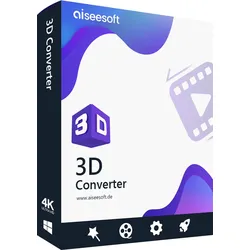
Aiseesoft 3D ConverterAiseesoft 3D Converter Aiseesoft 3D Converter, die professionellste und benutzerfreundlichste Software zur 3D-Konvertierung. Sie ermöglicht Ihnen, 2D in 3D oder umgekehrt verlustfrei umzuwandeln. Eine einfache aber professionelle 3D Hilfe Mit vielfältigen starken Funktionen ermöglicht Ihnen Aiseesoft 3D Converter, 2D-Videos ins 3D-Format einfach zu konvertieren, und weiter mit VR-Geräten zu genießen. Sie sind auch in der Lage, 3D in 2D für Wiedergabegeräten problemlos umzuwandeln. Darüber hinaus können Sie die 3D-Dateien für verschiedene Bildschirmansichten verwandeln. Schauen Sie mal: 2D in 3D konvertieren Alle gängigen Videodateien ins 3D-Format umwandeln 3D in 2D umwandeln 3D-Filme ins 2D-Format konvertieren 3D in 3D verwandeln 3D-Dateien zwischen verschiedenen Modi konvertieren Fünf 3D-Modi Verschiedene 3D-Modi wie Anaglyph usw. unterstützen 2D-Videos ins 3D-Format konvertieren Aiseesoft 3D Converter ermöglicht Ihnen, Ihre 2D-Videos ins 3D -Format einwandfrei umzuwandeln. Diese 3D Converter Software unterstützt fast alle gängigen 3D-Formate inkl. MPEG-4, H.264/MPEG4 AVC, MOV, AVI, DivX, XviD, WMV, 3GP, MKV, FLV, VOB, HD Videos usw. Sie sind in der Lage, Ihre Lieblingsfilme mit 3D-Effekte zu Hause zu genießen. 3D-Videos ins 2D-Format umwandeln Wollen Sie 3D-Videos auf Ihrem iPad abspielen? Diese Software kann Ihnen dabei helfen, Ihre 3D-Videos mit hochwertiger Videoqualität zu konvertieren. Alle 3D-Formate werden unterstützt, einschließlich MP4, MOV, AVI, MKV, WMV, FLV usw. Somit können Sie leicht 3D-Videos auf 2D-Geräten wiedergeben. 3D in 3D verwandeln Aiseesoft 3D Converter ermöglicht Ihnen, 3D-Modi gegeneinander zu verwandeln. Wenn Sie 1080p HD mit höherer Auflösung genießen möchten, ist es Ihnen erforderlich, das 3D Video in Nebeneinander 3D mit 1080p zu ändern. Auch für die 3D-Brille können Sie die Anaglyphe 3D-Farbe als Rot/Cyan-Anaglyph, Monochrom, Halbfarbe, Vollfarbe, hochwertige Dubois usw. beliebig einstellen. Verschiedene 3D-Formate und Einstellungen unterstützen Diese 3D Converter Software unterstützt fünf 3D-Modi einschließlich Anaglyphe 3D, Nebeneinander (Halbbild) 3D, Nebeneinander (Vollbild) 3D, Oben-und-Unten (Halbbild) 3D und Oben-und-Unten (Vollbild) 3D. Vor der Umwandlung können Sie noch mehrere Parameter wie Auflösung, Bitrate, Bildrate, Seitenverhältnis, Zoommodus inkl. Audio-Kanäle, Abtastrate, Encoder usw. anpassen. Wunderbare Benutzererfahrung Aiseesoft 3D Converter unterstützt zahlreiche Ausgabeformate wie MPEG-4, H.264/MPEG-4 AVC, MOV, AVI, DivX, XviD, WMV, 3GP, MKV, FLV usw. Und diese Software kann mit den meisten populären 2D- und 3D-Wiedergabegeräten kompatibel sein. Mit hoher Kompatibilität, schneller Geschwindigkeit erhalten Sie die ausgezeichnete Erfahrung. Parameter einstellen Passen Sie Ausgangsparameter an, indem Sie den Video-Encoder von MP4, XviD Mp4, H.264 usw. ändern, Bildrate, Videobitrate Auflösung, Zoom-Modus von Letterbox, Medium, Pan & Scan und Full ändern, Seitenverhältnis von 14:3 und 6:9 ändern. Vorschau vor der Umwandlung Schauen Sie die Videoeffekte an, bevor Sie die Videos konvertieren. Sie können einen 3D- oder 2D-Videoeffekt auswählen und dann Effekte in Echtzeit ansehen. Bildschirm aufnehmen Mit nur einem Klick können Sie einfach einen Screenshot aufnehmen Schnelle Geschwindigkeit Schnelle Geschwindigkeit zur Konvertierung mit NVIDIA® CUDA™ Technologie und AMD APP anbieten Ohne Viren konvertieren Sie können diese Software ohne Viren und Plug-In sicher und problemlos anwenden Wie verwendet man 3D Converter Schritt 1: Wählen Sie einen gewünschten Modus aus, mit dem Sie 2D in 3D, 3D in 3D, oder 3D in 2D umwandeln können. Schritt 2: Klicken Sie auf "Datei hinzufügen" und laden Sie Ihre 2D- oder 3D-Dateien in den Converter. Schritt 3: Wählen Sie passende 3D-Modi, dann klicken Sie auf den "Konvertieren" Button. Systemvoraussetzungen Betriebssystem: Windows 10, Windows 8, Windows 7, Windows Vista, Windows XP Benötigter Arbeitsspeicher: min. 1000 MB Benötigter Speicherplatz auf der Festplatte: min. 2000 MB Empfohlene Bildschirmauflösung: min. 1024x768 Systemvoraussetzungen Betriebssystem: MacOS X, Mac OS X El Capitan Benötigter Arbeitsspeicher: min. 512 MB Benötigter Speicherplatz auf der Festplatte: min. 2000 MB Empfohlene Bildschirmauflösung: min. 1024x76832,95 €*Versand: 0,00 €Sichere Weiterleitung zum Anbieter
-
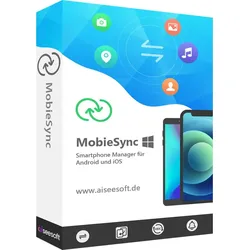
Aiseesoft MobieSyncWas kann MobieSync für Sie tun? Als mobile Synchronisierungssoftware wurde MobieSync entwickelt, um Ihnen zu helfen, Dateien zwischen iPhone, iPad, iPod touch, Android und Computer zu synchronisieren. Aber es kann mehr als ein bloßes Synchronisierungswerkzeug. Sie können alle Arten von Dateien verwalten, einschließlich Kontakte, Bilder, Videos, Audio, Nachrichten, Sprachnotizen und mehr. Vor der Übertragung können Sie eine Vorschau der Dateien in Echtzeit anzeigen. Außerdem hilft es Ihnen, Kontakte zu sichern und wiederherzustellen, falls Daten fehlen. Mit der eingebauten Funktion können Sie auch Ihre persönlichen Klingeltöne erstellen. Darüber hinaus konvertiert MobieSync die HEIC-Bilder auf Ihrem Telefon in JPEG oder PNG. Synchronisieren Sie Dateien auf jedes beliebige Gerät Übertragen Sie beliebige Dateien zwischen iPhone, iPad und iPod touch. Synchronisieren Sie Dateien von einem Android-Gerät auf ein anderes. Verschieben Sie Dateien zwischen iOS- und Android-Geräten. Sichern Sie Dateien vom Mobiltelefon auf den Computer oder umgekehrt. Unterstützt Dateitypen: Fotos, Musik, Videos, Kontakte, Nachrichten Kontakte Wenn Sie auf ein neues Android oder iPhone umsteigen, erspart Ihnen Mobiesync die Mühe, Ihre Kontakte zu synchronisieren. Alle Ihre Kontakte können mit einem Klick auf Ihr neues Telefon synchronisiert werden. Mit der 1-Klick-Backup & Restore-Funktion können Sie alle Ihre Kontakte mit nur einem Klick sichern und wiederherstellen. Wenn Sie von doppelten oder umfangreichen Kontakten auf Ihrem Handy überwältigt sind, können Sie Mobiesync verwenden, um Ihre Kontakte zu verwalten. Sie können doppelte Kontakte zusammenführen, unerwünschte Kontakte oder die Kontaktgruppe hinzufügen/umbenennen/löschen, Kontaktinformationen bequem ändern. Fotos Mit MobieSync können Sie Fotos zwischen iPhone, iPad, iPod, Android und Computer übertragen. Außerdem können Sie ganz einfach neue Fotos hinzufügen, unerwünschte löschen, neue Alben erstellen, Informationen bearbeiten oder auf den Computer exportieren, um Fotos besser zu verwalten und in guter Ordnung zu halten. Alle Fotos können geladen und angezeigt werden. Vor dem Synchronisieren oder Bearbeiten von Fotos stellt die Vorschaufunktion sicher, dass Sie das richtige Foto erhalten. Musik MobieSync ist auch ein großartiges Tool zur Übertragung und Verwaltung von Musik. Es hilft Ihnen, Musikdateien zwischen iPhone, iPad, iPod, Android und Computer zu synchronisieren. Zuvor können Sie mit dem eingebauten Player eine Vorschau des Songs abspielen oder schnell zum vorherigen oder nächsten Song wechseln. Darüber hinaus können Sie unerwünschte Audiodateien löschen, ID3-Informationen bearbeiten, Alben hinzufügen, neue Wiedergabelisten erstellen oder Klingeltöne in wenigen Sekunden erstellen. Videos MobieSync macht es einfach, Filme, Fernsehsendungen, Heimvideos, MV, Podcasts und iTunes U zwischen verschiedenen Geräten auszutauschen oder auf dem Computer zu speichern. Mit dem eingebauten Player können Sie sich das Video ansehen, ohne das Programm zu verlassen. Außerdem können Sie große Videos löschen oder Wiedergabelisten erstellen. Auf diese Weise können Sie Ihr Telefon immer besser organisieren. Nachrichten Die Nachrichten auf Ihrem Mobiltelefon sind ungeordnet? Mit MobieSync können Sie Ihre Handy-Nachrichten und iMessages besser kontrollieren. Sie können unerwünschte Nachrichten oder Junk-Nachrichten auf Ihrem iPhone/Android massenweise löschen. Gleichzeitig können Sie mit MobieSync Textnachrichten/iMessages im HTML/CSV/TXT-Format auf Ihren Computer exportieren. Alle Inhalte der Nachrichten werden gut aufbewahrt, einschließlich Name des Absenders, Nummer, Emoji, Textinhalt, etc. Höhepunkte HEIC-Fotos konvertieren Können Sie HEIC-Fotos nicht auf Ihrem Computer öffnen? Mit dem HEIC-Konverter können Sie HEIC-Fotos ohne Qualitätsverlust in JPEG/PNG konvertieren. Klingeltöne erstellen Ein einfach zu bedienender iPhone-Klingelton-Maker und -Transfer, mit dem Sie M4R-iPhone-Klingeltöne mit Ihrer Lieblingsmusik erstellen können. Schnelle Organisation Unordnung in den Dateien auf dem Telefon? MobieSync kann Ihnen helfen, sie schnell zu organisieren. Mit nur einem Klick können Sie Dateien zwischen Fotoalben, Musik-/Videowiedergabelisten, Gruppenkontakten usw. verschieben. Gerätename ändern MobieSync kann der iPhone-Namenseditor sein. Es kann Ihren iOS-Gerätenamen so ändern, wie Sie ihn anderen zeigen möchten. Geräteinformationen anzeigen Sie können die Informationen wie Gerätetyp, Kapazität, Speicherplatz, Telefon-Seriennummer usw. direkt über MobieSync anzeigen. Sicherung und Wiederherstellung mit einem Klick Diese Software kann alle Daten mit einem Klick sichern und die Sicherung auf Ihrem Gerät oder Computer wiederherstellen. Systemvorraussetzungen: Unterstützte Betriebssysteme : Windows 11, Windows 10, Windows 8.1, Windows 8, Windows 7, Windows Vista, Windows XP (SP2 oder höher) Unterstütztes iOS: iOS 6.0 und höhere Versionen (einschließlich iOS 15) Unterstütztes...49,95 €*Versand: 0,00 €Sichere Weiterleitung zum Anbieter
-
Aiseesoft VidHexAiseesoft VidHex: KI-gestützte Videoverbesserung für gestochen scharfe Ergebnisse Aiseesoft VidHex ist eine moderne KI-Software zur Verbesserung, Restaurierung und Optimierung von Videos. Wenn alte Aufnahmen unscharf wirken, Videos zu dunkel sind oder Clips durch Bildrauschen an Qualität verlieren, bietet VidHex eine leistungsstarke Lösung. Die Software analysiert Videomaterial mithilfe intelligenter Algorithmen und verbessert Schärfe, Details, Farben und Bewegungsabläufe automatisch. Dadurch eignet sich Aiseesoft VidHex ideal für private Erinnerungen, Social-Media-Clips, Marketingvideos, Schulungsmaterial, alte Familienfilme, Animationen und professionelle Videoprojekte. Mit Aiseesoft VidHex können Sie Videos auf bis zu 4K oder 8K hochskalieren, störendes Rauschen entfernen, verwackelte oder unscharfe Szenen klarer darstellen und dunkle Aufnahmen sichtbar verbessern. Auch Schwarz-Weiß-Videos lassen sich mit KI natürlich kolorieren. Durch die einfache Benutzeroberfläche ist die Software sowohl für Einsteiger als auch für erfahrene Anwender geeignet, die schnell hochwertige Ergebnisse erzielen möchten. KI-Videoverbesserung: Optimiert Schärfe, Details, Farben und Bildqualität automatisch. 4K- und 8K-Upscaling: Skaliert niedrig aufgelöste Videos intelligent auf eine höhere Auflösung. Rauschreduzierung: Entfernt Körnung, ISO-Rauschen und störende Bildartefakte. Flüssigere Bewegungen: Erhöht die Bildrate per KI-Frame-Interpolation für weichere Videos. Einfache Bedienung: Videos importieren, KI-Modell auswählen, Vorschau prüfen und exportieren. Videos mit KI auf 4K oder 8K hochskalieren Aiseesoft VidHex wurde entwickelt, um niedrig aufgelöste Videos sichtbar zu verbessern. Statt ein Video nur künstlich zu vergrößern, analysiert die KI jedes Einzelbild und ergänzt fehlende Details auf intelligente Weise. Dadurch wirken alte oder komprimierte Aufnahmen deutlich klarer, schärfer und natürlicher. Besonders praktisch ist diese Funktion für alte Familienvideos, DVD-Aufnahmen, Handyvideos, Archivmaterial oder Social-Media-Clips, die auf modernen Bildschirmen hochwertiger aussehen sollen. Das KI-Upscaling eignet sich auch für Animationen, Filme, Präsentationen und kreative Projekte. Inhalte, die ursprünglich unscharf oder pixelig erscheinen, können mit VidHex auf eine höhere Auflösung gebracht werden. So erhalten Sie Videos, die besser für große Monitore, Fernseher, Beamer oder professionelle Veröffentlichungen geeignet sind. Unscharfe Videos klarer machen und Details wiederherstellen Unscharfe Videos entstehen häufig durch falschen Fokus, Bewegung, schlechte Kameras oder alte Aufnahmetechnik. Aiseesoft VidHex nutzt spezielle KI-Modelle, um verschwommene Bereiche zu erkennen und fehlende Details zu rekonstruieren. Konturen werden präziser, Gesichter wirken klarer und wichtige Bildbereiche treten besser hervor. Diese Funktion ist besonders nützlich für alte Erinnerungsaufnahmen, Interviews, Präsentationen, Sicherheitsvideos oder private Handyaufnahmen. Statt viel Zeit mit manueller Nachbearbeitung zu verbringen, können Sie mit VidHex viele Optimierungen automatisch durchführen lassen und das Ergebnis vor dem Export prüfen. Bildrauschen entfernen und Videos sauberer darstellen Videos mit starkem Rauschen wirken oft unruhig, körnig und weniger professionell. Das passiert besonders bei Aufnahmen in dunkler Umgebung, älteren Kameras oder stark komprimierten Dateien. Aiseesoft VidHex reduziert störendes Bildrauschen, ohne wichtige Details unnötig zu glätten. Die KI unterscheidet zwischen echten Bildinformationen und unerwünschten Störungen. Das Ergebnis sind sauberere Flächen, bessere Kontraste und ein insgesamt hochwertigerer Bildeindruck. Diese Funktion eignet sich für Nachtaufnahmen, alte Filme, komprimierte Videos, Sportclips, Reisevideos und Aufnahmen aus schwierigen Lichtverhältnissen. Flüssige Bewegungen mit KI-Frame-Interpolation Aiseesoft VidHex kann Videos durch KI-Frame-Interpolation flüssiger darstellen. Dabei erstellt die Software zusätzliche Zwischenbilder, um Bewegungen weicher und natürlicher wirken zu lassen. Auf diese Weise können ruckelige Videos mit niedriger Bildrate verbessert werden. Clips mit 24 oder 30 Bildern pro Sekunde lassen sich je nach Ausgangsmaterial in deutlich flüssigere Bewegungsabläufe umwandeln. Diese Funktion ist ideal für Sportvideos, Actionaufnahmen, Kameraschwenks, Gaming-Clips, Social-Media-Inhalte oder kreative Slow-Motion-Effekte. Bewegungen wirken harmonischer, während störendes Ruckeln reduziert wird. Schwarz-Weiß-Videos kolorieren und Farben optimieren Mit Aiseesoft VidHex lassen sich Schwarz-Weiß-Videos mithilfe künstlicher Intelligenz kolorieren. Die Software analysiert Graustufen, Bildbereiche und Szeneninhalte, um natürliche Farben zu erzeugen. Dadurch können historische Aufnahmen, alte Familienfilme oder Archivmaterial lebendiger wirken. Zusätzlich bietet VidHex Funktionen zur Farbkorrektur und HDR-Optimierung. Farben können kräftiger, Kon...69,95 €*Versand: 0,00 €Sichere Weiterleitung zum Anbieter


-
Was ist 3D-Drucker-Filament 3?
3D-Drucker-Filament 3 ist ein spezielles Material, das in 3D-Druckern verwendet wird, um dreidimensionale Objekte zu drucken. Es handelt sich dabei um ein Kunststoffmaterial, das in Form von dünnen Fäden auf einer Spule geliefert wird. Das Filament wird durch den 3D-Drucker erhitzt und schmilzt, um dann Schicht für Schicht das gewünschte Objekt aufzubauen. **
-
Wie geht Systemwiederherstellung?
Die Systemwiederherstellung ist ein Prozess, der es ermöglicht, das Betriebssystem auf einen früheren Zeitpunkt zurückzusetzen, um Probleme zu beheben. Um die Systemwiederherstellung durchzuführen, öffnen Sie das Startmenü und geben Sie "Systemwiederherstellung" in die Suchleiste ein. Klicken Sie dann auf "Systemwiederherstellung öffnen" und wählen Sie einen Wiederherstellungspunkt aus, den Sie wiederherstellen möchten. Folgen Sie den Anweisungen auf dem Bildschirm, um den Vorgang abzuschließen. Es ist wichtig zu beachten, dass die Systemwiederherstellung keine persönlichen Dateien beeinflusst, sondern nur das Betriebssystem und installierte Programme wiederherstellt. **
-
Hängt das Filament im 3D-Drucker fest?
Wenn das Filament im 3D-Drucker festhängt, kann dies verschiedene Ursachen haben. Es könnte sein, dass das Filament nicht richtig in den Extruder eingeführt wurde oder dass es Verunreinigungen oder Knoten im Filament gibt. Es ist auch möglich, dass der Extruder verstopft ist oder dass die Drucktemperatur nicht richtig eingestellt ist. Es ist wichtig, diese Probleme zu identifizieren und zu beheben, um einen reibungslosen Druckvorgang zu gewährleisten. **
-
Gibt es 3D-Drucker-Filament ohne Spule?
Ja, es gibt 3D-Drucker-Filament ohne Spule. Diese Art von Filament wird oft als "Spulenloses Filament" oder "Nacktes Filament" bezeichnet. Es wird in einer Plastiktüte oder einer speziellen Verpackung geliefert, um das Filament vor Feuchtigkeit und Staub zu schützen. Der Vorteil von spulenlosem Filament ist, dass es weniger Verpackungsmaterial und weniger Abfall erzeugt. **


Warum druckt mein 3D-Drucker kein Filament?
Es gibt verschiedene mögliche Gründe, warum dein 3D-Drucker kein Filament druckt. Es könnte sein, dass das Filament nicht richtig in den Extruder eingeführt wurde oder dass der Extruder verstopft ist. Es könnte auch sein, dass die Druckeinstellungen nicht korrekt sind oder dass es ein Problem mit der Software gibt. Überprüfe diese möglichen Ursachen und versuche, das Problem zu beheben. **
Welche Taste für Systemwiederherstellung?
Die Taste für die Systemwiederherstellung hängt vom Betriebssystem ab, das auf Ihrem Computer läuft. Bei Windows-Betriebssystemen wird normalerweise die Taste "F8" während des Startvorgangs gedrückt, um das erweiterte Startmenü aufzurufen, das die Option zur Systemwiederherstellung enthält. Bei Mac-Computern kann die Systemwiederherstellung durch Drücken von "Command" + "R" während des Startvorgangs aufgerufen werden. Es ist wichtig, die richtige Taste für die Systemwiederherstellung zu kennen, um Probleme mit Ihrem Computer zu beheben und das System auf einen früheren Zustand zurückzusetzen. Wenn Sie sich nicht sicher sind, welche Taste Sie drücken müssen, können Sie in der Bedienungsanleitung Ihres Computers nachsehen oder online nach Anleitungen suchen. **
Top-Angebote
Produkte zum Begriff Aiseesoft-iOS-Systemwiederherstellung:
-
Aiseesoft iOS SystemwiederherstellungReparieren Sie Ihre iOS-Geräte, einschließlich iPhone/iPad/iPod (iOS 15 unterstützt) zurück zu normal auf Windows und Mac mit Aiseesoft iOS Systemwiederherstellung Aiseesoft iOS Systemwiederherstellung ist die beste iOS Systemwiederherstellung System-Probleme beheben Reparieren Sie das iPhone aus dem DFU-Modus, Wiederherstellungsmodus, Apple-Logo, Kopfhörermodus usw. in den Normalzustand. Unterstützt alle iOS-Geräte Unterstützt alle iOS-Geräte wie iPhone 13 Pro Max/13 Pro/13/13 mini, iPhone SE 3/2/1, iPhone 12 Pro Max/12 Pro/12/12 mini, iPhone 11/XS/XR/X/8, iPad Pro, iPad Air, iPad mini, iPod und mehr. Sicher in der Anwendung Diese iOS-Systemwiederherstellung ist auch für Anfänger einfach zu bedienen und sicher genug, um keinen Datenverlust zu verursachen. Reparieren Sie Ihr iOS-System in verschiedenen Szenarien mit Aiseesoft iOS Systemwiederherstellung Das iPhone ist wegen Entsperrungsfehlern deaktiviert? Das iPhone steckt im Apple-Logo oder Kopfhörermodus fest? Das iPhone ist wasserbeschädigt? Das iPhone hat einen schwarzen/roten/blauen/weißen Bildschirmtod? Oder das iPhone ist aus unbekannten Gründen eingefroren? Sogar das iPhone ist wegen Entsperrungsfehlern deaktiviert? Keine Sorge. iOS System Recovery ermöglicht es Ihnen, Ihr iPhone wieder in den Normalzustand zu versetzen. Nur wenn Ihr iPhone in der Lage ist, den Wiederherstellungsmodus oder DFU-Modus mit Hilfe des Leitfadens zu betreten, werden Sie Ihr iPhone-System zu normalisieren. Diese Funktion ist mit allen iOS-Geräten kompatibel und bietet Ihnen zwei Systemwiederherstellungsmodi, um Ihre iOS-Geräte zu reparieren. Bildschirm-Probleme Apple-Logo Apple-Logo Eingefrorener Bildschirm Eingefrorener Bildschirm Blauer Bildschirm Blauer Bildschirm Weißer Bildschirm Weißer Bildschirm Schwarzer Bildschirm Schwarzer Bildschirm Roter Bildschirm Roter Bildschirm Bildschirm antwortet nicht Bildschirm antwortet nicht Andere Bildschirm-Probleme Andere Bildschirm-Probleme iOS-Modus-Probleme DFU-Modus DFU-Modus Kopfhörermodus Kopfhörermodus Wiederherstellungsmodus Wiederherstellungsmodus Stummschaltmodus Stummschaltmodus Sicherer Modus Sicherer Modus Wiederherstellungsmodus Wiederherstellungsmodus Zufallswiedergabe-Modus Zufallswiedergabe-Modus Zoom-Modus Zoom-Modus iTunes-Probleme Synchronisierung von iOS-Geräten iTunes-Fehler (Synchronisierung von iOS-Geräten) Sicherung von iOS-Geräten iTunes-Fehler (Sicherung von iOS-Geräten) iOS-Geräte aktualisieren iTunes-Fehler (iOS-Geräte aktualisieren) Wiederherstellen von iOS-Geräten iTunes-Fehler (Wiederherstellen von iOS-Geräten) Verbinden mit dem iTunes Store Verbinden mit dem iTunes Store Gerät verbinden Gerät verbinden Fehler "Nicht wiederherstellen" Fehler "Nicht wiederherstellen Anderer iTunes-Fehler Anderer iTunes-Fehler Die einfachste und sicherste Wiederherstellung für alle iOS-Geräte dank Aiseesoft iOS Systemwiederherstellung Die Aiseesoft iOS Systemwiederherstellung ist für Neulinge einfach zu bedienen. Schließen Sie Ihr iPhone an den PC an, und diese Software wird Ihr Gerät erkennen, wenn es repariert werden muss. Eine einfache, aber klare Anleitung leitet Sie an, das iPhone-System von abnormal zu normal zu reparieren. Außerdem ist dieses iOS-Reparatur-Tool sicher genug. Es repariert nur das iOS-System und gefährdet nicht Ihre Gerätedaten. Nach der Reparatur werden Sie feststellen, dass alle Ihre Daten ursprünglich gut geordnet sind und keine Datenverluste oder Änderungen auftreten. Kostenloses Downgrade und Upgrade von iOS auf eine unterstützte Version Wenn Sie Ihr iOS-Systemproblem reparieren, bietet Ihnen die Software Aiseesoft iOS Systemwiederherstellung auch die Möglichkeit, ein Downgrade und Upgrade der iOS-Version durchzuführen. Egal, ob Sie Ihr iOS 15/14/13 auf iOS 12/11 herabstufen oder iOS 11 auf iOS 14/15 aktualisieren möchten, es könnte Ihnen helfen, die Aufgabe automatisch während des Reparaturprozesses abzuschließen. Nur wenn Ihr iOS-Gerät die iOS-Version unterstützt, kann iOS System Recovery Ihnen helfen, ein Upgrade oder Downgrade auf die ideale Version durchzuführen, sogar auf die Beta-Version. Sie müssen nur die iOS-Version direkt aus der Dropdown-Liste auswählen, und lassen Sie diese Software direkt helfen Sie es erreichen. Wie man iOS-Systemprobleme mit 2 Reparaturmodi behebt Als die beste iOS-Systemreparatursoftware bietet Ihnen FoneLab - iOS System Recovery zwei Reparaturmodi, um Ihr kaputtes iPhone, iPad oder iPod zu reparieren. Standard-Modus Reparieren Sie Ihr Gerät mit dem Standardmodus und stellen Sie sicher, dass alle Daten nicht verloren gehen. Erweiterter Modus Reparieren Sie Ihr Gerät mit dem erweiterten Modus, aber alle Daten werden vollständig gelöscht. Systemanforderung Unterstützte Betriebssysteme: Windows 11/10/8.1/8/7, Mac OS X 10.7 oder höher (einschließlich macOS Big Sur und macOS Monterey) CPU: 1GHz Intel/AMD CPU oder höher RAM: 1GB RAM oder mehr Festplattenspeicher: 200 MB und mehr freier Speicherplatz Unterstützte Geräte iPhone: iPh...49,95 €*Versand: 0,00 €Sichere Weiterleitung zum Anbieter
-
Aiseesoft iOS Datensicherung & WiederherstellungSichern Sie iPhone/iPad-Daten mit optionaler Verschlüsselung mit nur einem Klick dank Aiseesoft iOS Datensicherung & Wiederherstellung . Selektive Vorschau und Wiederherstellung der Sicherung auf Computer/iPhone. Sichern Sie WhatsApp, Kik, LINE, Messenger, Nachrichten, Anrufprotokolle, Kontakte, etc. Sicheres und schnelles Backup von iPhone/iPad-Daten mit Aiseesoft iOS Datensicherung & Wiederherstellung Mit Aiseesoft iOS Datensicherung & Wiederherstellung können Sie schnell und sicher ein iOS-Backup von Ihrem iPhone/iPad/iPod auf dem Computer erstellen. Das Programm ist eine großartige Alternative zu iTunes, da es Ihnen nicht nur ermöglicht, Ihr iOS-Gerät ohne Probleme zu sichern, sondern auch den Datentyp für die Sicherung auszuwählen. Am wichtigsten ist, dass die neue Sicherung, die Sie machen, niemals die alte überschreibt, und sie koexistieren, wie Sie wollen. Um Ihre Privatsphäre zu schützen, haben Sie die Möglichkeit, die Sicherungskopie zu verschlüsseln, indem Sie ein sicheres Passwort festlegen. Selektives Wiederherstellen der Sicherung auf Computer/iPhone/iPad Bei der Wiederherstellung des Backups können Sie die Daten je nach Bedarf selektiv auf iPhone/iPad/iPod oder auf einem Windows- oder Mac-Computer wiederherstellen. Vor der Wiederherstellung können Sie eine Vorschau der Datendetails anzeigen und die Elemente auswählen, die Sie wiederherstellen und auf den Computer oder das iPhone/iPad exportieren möchten. Auf intelligente Weise können Sie mit Aiseesoft iOS Datensicherung & Wiederherstellung das Backup der Kontakte vom alten iPhone 6s auf dem neuen iPhone 13 Pro wiederherstellen, ohne dass es zu Problemen kommt. Sicheres und schnelles Sichern und Wiederherstellen von iOS-Daten Aiseesoft iOS Datensicherung & Wiederherstellung Aiseesoft iOS Datensicherung & Wiederherstellung ist ein sicheres und effizientes Werkzeug zur Sicherung und Wiederherstellung von iOS-Daten, das Ihnen hilft, Kontakte, Nachrichten, Notizen, Fotos, Kalender, Erinnerungen, Sprachnachrichten, WhatsApp & Anhänge, Sprachmemos, Safari-Lesezeichen, Safari-Verlauf, Anrufverlauf, App-Fotos, App-Videos, App-Audios, App-Dokumente und vieles mehr mit einem Klick vom iPhone, iPad oder iPod auf den Computer zu übertragen. Ein-Klick-Backup Sichern Sie mit einem Klick Daten von Ihrem iPhone/iPad/iPod auf dem Computer. Vorschau des Backups Zeigen Sie eine Vorschau der Daten nach der Sicherung und vor der Wiederherstellung der Daten an. Kein Datenverlust Kein Datenverlust auf dem iOS-Gerät während des Sicherungs- und Wiederherstellungsprozesses. Backup verschlüsseln Verschlüsseln Sie das Backup für Ihre wichtigen Daten, um Ihre Privatsphäre zu schützen. Einfach zu bedienen Sie können dieses Programm einfach und ohne technische Kenntnisse verwenden. 100%ige Sicherheit iOS Data Backup & Restore liest nur Ihre iOS-Daten und garantiert keinen Datenverlust. Effizient und schnell iOS Data Backup & Restore kann Ihre iOS-Daten mit nur einem Klick sichern und wiederherstellen. Verfügbare iOS-Geräte Dieses Programm unterstützt alle iOS-Geräte (iPhone 13/12/XS/XR/X/8, iPad Pro, iPod touch, etc. Backup-Geschwindigkeit ist eine bessere Alternative zu iTunes und iCloud Back mit iTunes Backup mit iCloud Aiseesoft iOS Datensicherung & Wiederherstellung Backups verschlüsseln Selektive Sicherung Selektiv wiederherstellen Vorschau Backup Daten überschreiben Backup-Geschwindigkeit Mittel Langsam Schnell Einfaches Sichern und Wiederherstellen von iPhone/iPad-Daten mit Aiseesoft iOS Datensicherung & Wiederherstellung Sicherung von iOS-Daten Backup-Modus auswählen Wählen Sie "iOS Datensicherung" und verbinden Sie Ihr iOS-Gerät mit dem Computer. Wählen Sie "Standardsicherung" oder "Verschlüsselte Sicherung". Daten auswählen Markieren Sie das Kästchen vor den Datentypen von iPhone/iPad wie Nachrichten & Anhänge, Kontakte, Voicemail, Fotos usw. iOS-Daten sichern Klicken Sie auf "Weiter" und wählen Sie das Ziel, um das iOS-Backup auf Ihrem Computer zu speichern, um sofort mit dem Backup der iOS-Daten zu beginnen. iOS-Backup wiederherstellen Backup scannen Wählen Sie "iOS Daten wiederherstellen" und schließen Sie Ihr iPhone mit dem USB-Kabel an den Computer an, um das Scannen des Backups auf diesem Computer zu starten. Backup anzeigen Wählen Sie das gewünschte Backup aus der Liste aus. Klicken Sie auf die Schaltfläche "Jetzt anzeigen", um zu sehen, ob die Daten mit denen übereinstimmen, die Sie zuvor gesichert haben. Sicherung wiederherstellen Markieren Sie die Elemente, die Sie wiederherstellen möchten, und klicken Sie auf die Schaltfläche "Auf Gerät wiederherstellen" oder "Auf PC wiederherstellen", um die Sicherung wiederherzustellen. Systemvoraussetzungen von Aiseesoft iOS Datensicherung & Wiederherstellung Unterstützte Betriebssysteme: Windows 11/10/8.1/8/7, Mac OS X 10.7 o...39,95 €*Versand: 0,00 €Sichere Weiterleitung zum Anbieter
-
Aiseesoft WhatsApp Transfer für iOSWhatsApp schnell zwischen iOS-Geräten übertragen dank Aiseesoft WhatsApp Transfer für iOS. Sichern und Wiederherstellen von WhatsApp auf dem Computer und dem neuen iPhone. Exportieren Sie WhatsApp-Chats in CSV und HTML zur Ansicht. Direktes Übertragen von WhatsApp zwischen iOS-Geräten mit Aiseesoft WhatsApp Transfer für iOS Sie haben ein neues iPhone und möchten alte WhatsApp-Chats auf das neue iPhone übertragen? Aiseesoft WhatsApp Transfer für iOS ist die richtige Wahl. Es kann einfach WhatsApp-Daten zwischen iOS-Geräten (iPhone 13, 12, 11, XS, XR, 8, etc.) übertragen. Alle WhatsApp-Daten, einschließlich Chat-Nachrichten und Anhänge (Fotos, Audio, Videos und Kontakte) können mit einem Klick von einem iPhone auf ein anderes iPhone übertragen werden. WhatsApp mühelos sichern und wiederherstellen dank Aiseesoft WhatsApp Transfer für iOS Besser als die offizielle Backup-Lösung von WhatsApp, Aiseesoft WhatsApp Transfer für iOS Software kann jede Backup-Datei vom iPhone auf den Computer separat ohne Überschreiben zu halten. Alle WhatsApp-Daten sind sicher mit der verschlüsselten Backup-Unterstützung von dieser Software gespeichert. Während der Wiederherstellung des Backups auf iPhone oder Computer für die weitere Verwendung, können Sie ausgewählte oder die gesamte WhatsApp-Backup in einer idealen Weise zu sehen und wiederherzustellen. Exportieren Sie WhatsApp Chats auf die flexibelste Weise Aiseesoft WhatsApp Transfer für iOS kann alle Ihre Anforderungen an den Export von WhatsApp-Chats erfüllen. Sie können alle oder einen WhatsApp-Chat in HTML exportieren und alle Unterhaltungen von einem Freund zu einem anderen Freund direkt lesen. Sie können auch WhatsApp-Nachrichten im CSV-Format exportieren und als Protokolldatei anzeigen. Egal, welchen Weg Sie wählen, WhatsApp Transfer für iOS Programm ist immer die beste Wahl. Entdecken Sie weitere Highlights von Aiseesoft WhatsApp Transfer für iOS 100% sicher Alle Sicherungsdateien werden lokal auf dem Computer und nicht in der Cloud gespeichert. Mit dieser Software müssen Sie sich keine Sorgen über einen Datenverlust machen. Behalten Sie jede Sicherung Jede WhatsApp-Sicherungsdatei wird einzeln aufbewahrt. Sowohl vorherige als auch aktuelle Sicherungsdateien werden ohne Überschreiben gespeichert. Vorschau Backup-Datei Besser als WhatsApp, diese WhatsApp-Transfer-Software ermöglicht es Ihnen, eine Vorschau der Backup-Daten zur Bestätigung, bevor Sie es wiederherstellen. Ausgewählte oder alle wiederherstellen Verglichen mit der erzwungenen Wiederherstellung von der gesamten WhatsApp-Sicherung offiziell, ist dieses Tool freundlich, damit Sie bestimmte oder alle Elemente frei wählen. So einfach funktioniert Aiseesoft WhatsApp Transfer für iOS Übertragung zwischen iOS-Geräten Schritt 1. Wählen Sie WhatsApp Transfer Starten Sie FoneLab auf Ihrem Computer. Wählen Sie WhatsApp Transfer in der Hauptschnittstelle. Schritt 2. Verbinden Sie iOS-Geräte mit dem PC Wählen Sie Gerät-zu-Gerät-Transfer und schließen Sie dann die USB-Kabel an, um die Quell- und Ziel-iPhone-Geräte mit dem PC zu verbinden. Schritt 3. Übertragen Sie WhatsApp von iPhone zu iPhone Klicken Sie auf die Schaltfläche Übertragung starten, um mit der Übertragung von WhatsApp-Nachrichten und Anhängen von iPhone zu iPhone zu beginnen. Backup von iOS auf den Computer Schritt 1. WhatsApp Transfer auswählen Starten Sie erneut FoneLab auf Ihrem PC und wählen Sie WhatsApp Transfer in der Hauptschnittstelle. Schritt 2. Verbinden Sie das iOS-Gerät mit dem Computer Wählt Backup. Dann schließen Sie Ihr iPhone mit einem USB-Kabel an den Computer an und die Software wird Ihr Gerät schnell erkennen. Schritt 3. WhatsApp auf dem Computer sichern Legen Sie das Ziel für die WhatsApp-Backup-Datei auf Ihrem Computer fest und klicken Sie auf Backup starten, um WhatsApp-Daten vom iPhone auf den Computer zu kopieren. iPhone Whatsapp auf dem Computer sichern Backup auf iOS/Computer wiederherstellen Schritt 1. Wählen Sie WhatsApp Transfer Starten Sie FoneLab auf Ihrem Computer, und wählen Sie WhatsApp Transfer. Schritt 2. WhatsApp Backup-Datei auswählen Wählen Sie Wiederherstellen, um die lokale WhatsApp-Datei automatisch zu laden oder die ausgewählte Sicherungsdatei, indem Sie auf Lokale Datei importieren klicken. Schritt 3. WhatsApp anzeigen und wiederherstellen Nachdem dieses Tool die Sicherungsdatei analysiert hat, können Sie die Details anzeigen. Um zu exportieren, klicken Sie einfach auf Auf Gerät wiederherstellen oder Auf PC wiederherstellen. Systemanforderungen von Aiseesoft WhatsApp Transfer für iOS Unterstützte Betriebssysteme: Windows 10/8.1/8/7 iOS: iOS 15, iOS 14, iOS 13, iOS 12, iOS 11, iOS 10.3, iOS 10 CPU: 1GHz Intel/AMD CPU oder höher RAM: 1GB RAM oder mehr Festplattenspeicher: 200 MB und mehr freier Speicherplatz Unterstützte Geräte iPhone 13 Pro Max/13 Pro/13/13 mini, iPhone SE 3/2/1, iPhone 12 Pro Max/12 Pro/12 mini/12, iPhone 11 Pro Max/11 Pro/11, iPhone XS/XS Max/XR/X, iPhone 8 Plus...37,95 €*Versand: 0,00 €Sichere Weiterleitung zum Anbieter
-
Aiseesoft 3D ConverterAiseesoft 3D Converter Aiseesoft 3D Converter, die professionellste und benutzerfreundlichste Software zur 3D-Konvertierung. Sie ermöglicht Ihnen, 2D in 3D oder umgekehrt verlustfrei umzuwandeln. Eine einfache aber professionelle 3D Hilfe Mit vielfältigen starken Funktionen ermöglicht Ihnen Aiseesoft 3D Converter, 2D-Videos ins 3D-Format einfach zu konvertieren, und weiter mit VR-Geräten zu genießen. Sie sind auch in der Lage, 3D in 2D für Wiedergabegeräten problemlos umzuwandeln. Darüber hinaus können Sie die 3D-Dateien für verschiedene Bildschirmansichten verwandeln. Schauen Sie mal: 2D in 3D konvertieren Alle gängigen Videodateien ins 3D-Format umwandeln 3D in 2D umwandeln 3D-Filme ins 2D-Format konvertieren 3D in 3D verwandeln 3D-Dateien zwischen verschiedenen Modi konvertieren Fünf 3D-Modi Verschiedene 3D-Modi wie Anaglyph usw. unterstützen 2D-Videos ins 3D-Format konvertieren Aiseesoft 3D Converter ermöglicht Ihnen, Ihre 2D-Videos ins 3D -Format einwandfrei umzuwandeln. Diese 3D Converter Software unterstützt fast alle gängigen 3D-Formate inkl. MPEG-4, H.264/MPEG4 AVC, MOV, AVI, DivX, XviD, WMV, 3GP, MKV, FLV, VOB, HD Videos usw. Sie sind in der Lage, Ihre Lieblingsfilme mit 3D-Effekte zu Hause zu genießen. 3D-Videos ins 2D-Format umwandeln Wollen Sie 3D-Videos auf Ihrem iPad abspielen? Diese Software kann Ihnen dabei helfen, Ihre 3D-Videos mit hochwertiger Videoqualität zu konvertieren. Alle 3D-Formate werden unterstützt, einschließlich MP4, MOV, AVI, MKV, WMV, FLV usw. Somit können Sie leicht 3D-Videos auf 2D-Geräten wiedergeben. 3D in 3D verwandeln Aiseesoft 3D Converter ermöglicht Ihnen, 3D-Modi gegeneinander zu verwandeln. Wenn Sie 1080p HD mit höherer Auflösung genießen möchten, ist es Ihnen erforderlich, das 3D Video in Nebeneinander 3D mit 1080p zu ändern. Auch für die 3D-Brille können Sie die Anaglyphe 3D-Farbe als Rot/Cyan-Anaglyph, Monochrom, Halbfarbe, Vollfarbe, hochwertige Dubois usw. beliebig einstellen. Verschiedene 3D-Formate und Einstellungen unterstützen Diese 3D Converter Software unterstützt fünf 3D-Modi einschließlich Anaglyphe 3D, Nebeneinander (Halbbild) 3D, Nebeneinander (Vollbild) 3D, Oben-und-Unten (Halbbild) 3D und Oben-und-Unten (Vollbild) 3D. Vor der Umwandlung können Sie noch mehrere Parameter wie Auflösung, Bitrate, Bildrate, Seitenverhältnis, Zoommodus inkl. Audio-Kanäle, Abtastrate, Encoder usw. anpassen. Wunderbare Benutzererfahrung Aiseesoft 3D Converter unterstützt zahlreiche Ausgabeformate wie MPEG-4, H.264/MPEG-4 AVC, MOV, AVI, DivX, XviD, WMV, 3GP, MKV, FLV usw. Und diese Software kann mit den meisten populären 2D- und 3D-Wiedergabegeräten kompatibel sein. Mit hoher Kompatibilität, schneller Geschwindigkeit erhalten Sie die ausgezeichnete Erfahrung. Parameter einstellen Passen Sie Ausgangsparameter an, indem Sie den Video-Encoder von MP4, XviD Mp4, H.264 usw. ändern, Bildrate, Videobitrate Auflösung, Zoom-Modus von Letterbox, Medium, Pan & Scan und Full ändern, Seitenverhältnis von 14:3 und 6:9 ändern. Vorschau vor der Umwandlung Schauen Sie die Videoeffekte an, bevor Sie die Videos konvertieren. Sie können einen 3D- oder 2D-Videoeffekt auswählen und dann Effekte in Echtzeit ansehen. Bildschirm aufnehmen Mit nur einem Klick können Sie einfach einen Screenshot aufnehmen Schnelle Geschwindigkeit Schnelle Geschwindigkeit zur Konvertierung mit NVIDIA® CUDA™ Technologie und AMD APP anbieten Ohne Viren konvertieren Sie können diese Software ohne Viren und Plug-In sicher und problemlos anwenden Wie verwendet man 3D Converter Schritt 1: Wählen Sie einen gewünschten Modus aus, mit dem Sie 2D in 3D, 3D in 3D, oder 3D in 2D umwandeln können. Schritt 2: Klicken Sie auf "Datei hinzufügen" und laden Sie Ihre 2D- oder 3D-Dateien in den Converter. Schritt 3: Wählen Sie passende 3D-Modi, dann klicken Sie auf den "Konvertieren" Button. Systemvoraussetzungen Betriebssystem: Windows 10, Windows 8, Windows 7, Windows Vista, Windows XP Benötigter Arbeitsspeicher: min. 1000 MB Benötigter Speicherplatz auf der Festplatte: min. 2000 MB Empfohlene Bildschirmauflösung: min. 1024x768 Systemvoraussetzungen Betriebssystem: MacOS X, Mac OS X El Capitan Benötigter Arbeitsspeicher: min. 512 MB Benötigter Speicherplatz auf der Festplatte: min. 2000 MB Empfohlene Bildschirmauflösung: min. 1024x76832,95 €*Versand: 0,00 €Sichere Weiterleitung zum Anbieter
-
Liefert der Extruder des 3D-Druckers kein Filament?
Wenn der Extruder des 3D-Druckers kein Filament liefert, kann dies verschiedene Gründe haben. Möglicherweise ist das Filament nicht richtig eingelegt oder verstopft. Es könnte auch sein, dass die Temperatur des Extruders nicht hoch genug ist, um das Filament zu schmelzen und auszudrucken. Es ist wichtig, diese Probleme zu überprüfen und gegebenenfalls zu beheben, um den Druckvorgang fortsetzen zu können. **
-
Verbraucht der 3D-Drucker weniger Filament?
Ein 3D-Drucker verbraucht in der Regel nur so viel Filament, wie für das gedruckte Objekt benötigt wird. Es gibt jedoch Faktoren wie die Druckeinstellungen und die Komplexität des Modells, die den Verbrauch beeinflussen können. Generell kann man sagen, dass 3D-Drucker effizienter mit Filament umgehen als herkömmliche Fertigungsmethoden. **
-
Was ist 3D-Drucker-Filament 3?
3D-Drucker-Filament 3 ist ein spezielles Material, das in 3D-Druckern verwendet wird, um dreidimensionale Objekte zu drucken. Es handelt sich dabei um ein Kunststoffmaterial, das in Form von dünnen Fäden auf einer Spule geliefert wird. Das Filament wird durch den 3D-Drucker erhitzt und schmilzt, um dann Schicht für Schicht das gewünschte Objekt aufzubauen. **
-
Wie geht Systemwiederherstellung?
Die Systemwiederherstellung ist ein Prozess, der es ermöglicht, das Betriebssystem auf einen früheren Zeitpunkt zurückzusetzen, um Probleme zu beheben. Um die Systemwiederherstellung durchzuführen, öffnen Sie das Startmenü und geben Sie "Systemwiederherstellung" in die Suchleiste ein. Klicken Sie dann auf "Systemwiederherstellung öffnen" und wählen Sie einen Wiederherstellungspunkt aus, den Sie wiederherstellen möchten. Folgen Sie den Anweisungen auf dem Bildschirm, um den Vorgang abzuschließen. Es ist wichtig zu beachten, dass die Systemwiederherstellung keine persönlichen Dateien beeinflusst, sondern nur das Betriebssystem und installierte Programme wiederherstellt. **
Ähnliche Suchbegriffe für Aiseesoft-iOS-Systemwiederherstellung
-
Aiseesoft MobieSyncWas kann MobieSync für Sie tun? Als mobile Synchronisierungssoftware wurde MobieSync entwickelt, um Ihnen zu helfen, Dateien zwischen iPhone, iPad, iPod touch, Android und Computer zu synchronisieren. Aber es kann mehr als ein bloßes Synchronisierungswerkzeug. Sie können alle Arten von Dateien verwalten, einschließlich Kontakte, Bilder, Videos, Audio, Nachrichten, Sprachnotizen und mehr. Vor der Übertragung können Sie eine Vorschau der Dateien in Echtzeit anzeigen. Außerdem hilft es Ihnen, Kontakte zu sichern und wiederherzustellen, falls Daten fehlen. Mit der eingebauten Funktion können Sie auch Ihre persönlichen Klingeltöne erstellen. Darüber hinaus konvertiert MobieSync die HEIC-Bilder auf Ihrem Telefon in JPEG oder PNG. Synchronisieren Sie Dateien auf jedes beliebige Gerät Übertragen Sie beliebige Dateien zwischen iPhone, iPad und iPod touch. Synchronisieren Sie Dateien von einem Android-Gerät auf ein anderes. Verschieben Sie Dateien zwischen iOS- und Android-Geräten. Sichern Sie Dateien vom Mobiltelefon auf den Computer oder umgekehrt. Unterstützt Dateitypen: Fotos, Musik, Videos, Kontakte, Nachrichten Kontakte Wenn Sie auf ein neues Android oder iPhone umsteigen, erspart Ihnen Mobiesync die Mühe, Ihre Kontakte zu synchronisieren. Alle Ihre Kontakte können mit einem Klick auf Ihr neues Telefon synchronisiert werden. Mit der 1-Klick-Backup & Restore-Funktion können Sie alle Ihre Kontakte mit nur einem Klick sichern und wiederherstellen. Wenn Sie von doppelten oder umfangreichen Kontakten auf Ihrem Handy überwältigt sind, können Sie Mobiesync verwenden, um Ihre Kontakte zu verwalten. Sie können doppelte Kontakte zusammenführen, unerwünschte Kontakte oder die Kontaktgruppe hinzufügen/umbenennen/löschen, Kontaktinformationen bequem ändern. Fotos Mit MobieSync können Sie Fotos zwischen iPhone, iPad, iPod, Android und Computer übertragen. Außerdem können Sie ganz einfach neue Fotos hinzufügen, unerwünschte löschen, neue Alben erstellen, Informationen bearbeiten oder auf den Computer exportieren, um Fotos besser zu verwalten und in guter Ordnung zu halten. Alle Fotos können geladen und angezeigt werden. Vor dem Synchronisieren oder Bearbeiten von Fotos stellt die Vorschaufunktion sicher, dass Sie das richtige Foto erhalten. Musik MobieSync ist auch ein großartiges Tool zur Übertragung und Verwaltung von Musik. Es hilft Ihnen, Musikdateien zwischen iPhone, iPad, iPod, Android und Computer zu synchronisieren. Zuvor können Sie mit dem eingebauten Player eine Vorschau des Songs abspielen oder schnell zum vorherigen oder nächsten Song wechseln. Darüber hinaus können Sie unerwünschte Audiodateien löschen, ID3-Informationen bearbeiten, Alben hinzufügen, neue Wiedergabelisten erstellen oder Klingeltöne in wenigen Sekunden erstellen. Videos MobieSync macht es einfach, Filme, Fernsehsendungen, Heimvideos, MV, Podcasts und iTunes U zwischen verschiedenen Geräten auszutauschen oder auf dem Computer zu speichern. Mit dem eingebauten Player können Sie sich das Video ansehen, ohne das Programm zu verlassen. Außerdem können Sie große Videos löschen oder Wiedergabelisten erstellen. Auf diese Weise können Sie Ihr Telefon immer besser organisieren. Nachrichten Die Nachrichten auf Ihrem Mobiltelefon sind ungeordnet? Mit MobieSync können Sie Ihre Handy-Nachrichten und iMessages besser kontrollieren. Sie können unerwünschte Nachrichten oder Junk-Nachrichten auf Ihrem iPhone/Android massenweise löschen. Gleichzeitig können Sie mit MobieSync Textnachrichten/iMessages im HTML/CSV/TXT-Format auf Ihren Computer exportieren. Alle Inhalte der Nachrichten werden gut aufbewahrt, einschließlich Name des Absenders, Nummer, Emoji, Textinhalt, etc. Höhepunkte HEIC-Fotos konvertieren Können Sie HEIC-Fotos nicht auf Ihrem Computer öffnen? Mit dem HEIC-Konverter können Sie HEIC-Fotos ohne Qualitätsverlust in JPEG/PNG konvertieren. Klingeltöne erstellen Ein einfach zu bedienender iPhone-Klingelton-Maker und -Transfer, mit dem Sie M4R-iPhone-Klingeltöne mit Ihrer Lieblingsmusik erstellen können. Schnelle Organisation Unordnung in den Dateien auf dem Telefon? MobieSync kann Ihnen helfen, sie schnell zu organisieren. Mit nur einem Klick können Sie Dateien zwischen Fotoalben, Musik-/Videowiedergabelisten, Gruppenkontakten usw. verschieben. Gerätename ändern MobieSync kann der iPhone-Namenseditor sein. Es kann Ihren iOS-Gerätenamen so ändern, wie Sie ihn anderen zeigen möchten. Geräteinformationen anzeigen Sie können die Informationen wie Gerätetyp, Kapazität, Speicherplatz, Telefon-Seriennummer usw. direkt über MobieSync anzeigen. Sicherung und Wiederherstellung mit einem Klick Diese Software kann alle Daten mit einem Klick sichern und die Sicherung auf Ihrem Gerät oder Computer wiederherstellen. Systemvorraussetzungen: Unterstützte Betriebssysteme : Windows 11, Windows 10, Windows 8.1, Windows 8, Windows 7, Windows Vista, Windows XP (SP2 oder höher) Unterstütztes iOS: iOS 6.0 und höhere Versionen (einschließlich iOS 15) Unterstütztes...49,95 €*Versand: 0,00 €Sichere Weiterleitung zum Anbieter
-
Aiseesoft VidHexAiseesoft VidHex: KI-gestützte Videoverbesserung für gestochen scharfe Ergebnisse Aiseesoft VidHex ist eine moderne KI-Software zur Verbesserung, Restaurierung und Optimierung von Videos. Wenn alte Aufnahmen unscharf wirken, Videos zu dunkel sind oder Clips durch Bildrauschen an Qualität verlieren, bietet VidHex eine leistungsstarke Lösung. Die Software analysiert Videomaterial mithilfe intelligenter Algorithmen und verbessert Schärfe, Details, Farben und Bewegungsabläufe automatisch. Dadurch eignet sich Aiseesoft VidHex ideal für private Erinnerungen, Social-Media-Clips, Marketingvideos, Schulungsmaterial, alte Familienfilme, Animationen und professionelle Videoprojekte. Mit Aiseesoft VidHex können Sie Videos auf bis zu 4K oder 8K hochskalieren, störendes Rauschen entfernen, verwackelte oder unscharfe Szenen klarer darstellen und dunkle Aufnahmen sichtbar verbessern. Auch Schwarz-Weiß-Videos lassen sich mit KI natürlich kolorieren. Durch die einfache Benutzeroberfläche ist die Software sowohl für Einsteiger als auch für erfahrene Anwender geeignet, die schnell hochwertige Ergebnisse erzielen möchten. KI-Videoverbesserung: Optimiert Schärfe, Details, Farben und Bildqualität automatisch. 4K- und 8K-Upscaling: Skaliert niedrig aufgelöste Videos intelligent auf eine höhere Auflösung. Rauschreduzierung: Entfernt Körnung, ISO-Rauschen und störende Bildartefakte. Flüssigere Bewegungen: Erhöht die Bildrate per KI-Frame-Interpolation für weichere Videos. Einfache Bedienung: Videos importieren, KI-Modell auswählen, Vorschau prüfen und exportieren. Videos mit KI auf 4K oder 8K hochskalieren Aiseesoft VidHex wurde entwickelt, um niedrig aufgelöste Videos sichtbar zu verbessern. Statt ein Video nur künstlich zu vergrößern, analysiert die KI jedes Einzelbild und ergänzt fehlende Details auf intelligente Weise. Dadurch wirken alte oder komprimierte Aufnahmen deutlich klarer, schärfer und natürlicher. Besonders praktisch ist diese Funktion für alte Familienvideos, DVD-Aufnahmen, Handyvideos, Archivmaterial oder Social-Media-Clips, die auf modernen Bildschirmen hochwertiger aussehen sollen. Das KI-Upscaling eignet sich auch für Animationen, Filme, Präsentationen und kreative Projekte. Inhalte, die ursprünglich unscharf oder pixelig erscheinen, können mit VidHex auf eine höhere Auflösung gebracht werden. So erhalten Sie Videos, die besser für große Monitore, Fernseher, Beamer oder professionelle Veröffentlichungen geeignet sind. Unscharfe Videos klarer machen und Details wiederherstellen Unscharfe Videos entstehen häufig durch falschen Fokus, Bewegung, schlechte Kameras oder alte Aufnahmetechnik. Aiseesoft VidHex nutzt spezielle KI-Modelle, um verschwommene Bereiche zu erkennen und fehlende Details zu rekonstruieren. Konturen werden präziser, Gesichter wirken klarer und wichtige Bildbereiche treten besser hervor. Diese Funktion ist besonders nützlich für alte Erinnerungsaufnahmen, Interviews, Präsentationen, Sicherheitsvideos oder private Handyaufnahmen. Statt viel Zeit mit manueller Nachbearbeitung zu verbringen, können Sie mit VidHex viele Optimierungen automatisch durchführen lassen und das Ergebnis vor dem Export prüfen. Bildrauschen entfernen und Videos sauberer darstellen Videos mit starkem Rauschen wirken oft unruhig, körnig und weniger professionell. Das passiert besonders bei Aufnahmen in dunkler Umgebung, älteren Kameras oder stark komprimierten Dateien. Aiseesoft VidHex reduziert störendes Bildrauschen, ohne wichtige Details unnötig zu glätten. Die KI unterscheidet zwischen echten Bildinformationen und unerwünschten Störungen. Das Ergebnis sind sauberere Flächen, bessere Kontraste und ein insgesamt hochwertigerer Bildeindruck. Diese Funktion eignet sich für Nachtaufnahmen, alte Filme, komprimierte Videos, Sportclips, Reisevideos und Aufnahmen aus schwierigen Lichtverhältnissen. Flüssige Bewegungen mit KI-Frame-Interpolation Aiseesoft VidHex kann Videos durch KI-Frame-Interpolation flüssiger darstellen. Dabei erstellt die Software zusätzliche Zwischenbilder, um Bewegungen weicher und natürlicher wirken zu lassen. Auf diese Weise können ruckelige Videos mit niedriger Bildrate verbessert werden. Clips mit 24 oder 30 Bildern pro Sekunde lassen sich je nach Ausgangsmaterial in deutlich flüssigere Bewegungsabläufe umwandeln. Diese Funktion ist ideal für Sportvideos, Actionaufnahmen, Kameraschwenks, Gaming-Clips, Social-Media-Inhalte oder kreative Slow-Motion-Effekte. Bewegungen wirken harmonischer, während störendes Ruckeln reduziert wird. Schwarz-Weiß-Videos kolorieren und Farben optimieren Mit Aiseesoft VidHex lassen sich Schwarz-Weiß-Videos mithilfe künstlicher Intelligenz kolorieren. Die Software analysiert Graustufen, Bildbereiche und Szeneninhalte, um natürliche Farben zu erzeugen. Dadurch können historische Aufnahmen, alte Familienfilme oder Archivmaterial lebendiger wirken. Zusätzlich bietet VidHex Funktionen zur Farbkorrektur und HDR-Optimierung. Farben können kräftiger, Kon...69,95 €*Versand: 0,00 €Sichere Weiterleitung zum Anbieter
-
Bruckmeier, Gabriele: Meine Smartphone-Anleitung für iOS / iPhone - Smartphonekurs für Senioren (Kursbuch Version iPhone) - Das Kursbuch für Apple iPhones / iOSMeine Smartphone-Anleitung für iOS / iPhone - Smartphonekurs für Senioren (Kursbuch Version iPhone) - Das Kursbuch für Apple iPhones / iOS , Die leicht verständliche Smartphone-Anleitung: Das Buch zum Kurs oder zum Selbstlernen , Servopumpen > Sportfederung , Erscheinungsjahr: 20201201, Produktform: Kartoniert, Autoren: Bruckmeier, Gabriele, Seitenzahl/Blattzahl: 108, Keyword: IOS; app; handy; iphone; messenger; senioren; smartphone, Fachschema: Datenverarbeitung / Anwendungen / Betrieb, Verwaltung, Fachkategorie: Unternehmensanwendungen, Thema: Orientieren, Warengruppe: HC/Anwendungs-Software, Fachkategorie: Organizer- , Kalendersoftware, Apps, Thema: Verstehen, Text Sprache: ger, UNSPSC: 49019900, Warenverzeichnis für die Außenhandelsstatistik: 49019900, Verlag: BILDNER Verlag, Verlag: BILDNER Verlag, Verlag: BILDNER Verlag GmbH, Länge: 226, Breite: 155, Höhe: 17, Gewicht: 362, Produktform: Kartoniert, Genre: Mathematik/Naturwissenschaften/Technik/Medizin, Genre: Mathematik/Naturwissenschaften/Technik/Medizin, Herkunftsland: DEUTSCHLAND (DE), Katalog: deutschsprachige Titel, Katalog: Gesamtkatalog, Katalog: Kennzeichnung von Titeln mit einer Relevanz > 30, Katalog: Lagerartikel, Book on Demand, ausgew. Medienartikel, Relevanz: 0070, Tendenz: +1, Unterkatalog: AK, Unterkatalog: Bücher, Unterkatalog: Hardcover, Unterkatalog: Lagerartikel,19,90 €*Versand: 0,00 €Sichere Weiterleitung zum Anbieter
-
Kommer, Gerd: Kaufen oder Mieten?Kaufen oder Mieten? , Wie Sie für sich die richtige Entscheidung treffen , Wannen > Chiptuning & Motortuning , Auflage: 3., vollständig aktualisierte und überarbeitete Aufl., Erscheinungsjahr: 20210818, Produktform: Kartoniert, Autoren: Kommer, Gerd, Edition: REV, Auflage: 21003, Auflage/Ausgabe: 3., vollständig aktualisierte und überarbeitete Aufl, Seitenzahl/Blattzahl: 285, Abbildungen: Mit Rechentool, Keyword: Eigentumswohnung; Grundbesitz; Hauskauf; Immobilien; Immobilienbesitz; Immobilienfinanzierung; Immobilienkauf; Immobilienmarkt; Immobilienpreis; Investitionsentscheidung; Miete; Mieten; Mietwohnung; Real estate; Real estate financing; Real estate market; Real estate price; Real property; Rent; Rental of real property; Residential real estate; Vermietung von Immobilien; Wohnimmobilien; Wohnungskauf, Fachschema: Besitz / Grundbesitz~Grundbesitz - Grundeigentum~Anlage (finanziell) - Geldanlage~Kapitalanlage~Eigentum / Wohneigentum~Wohneigentum~Recht / Ratgeber (allgemein), Fachkategorie: Persönliche Finanzen~Wohnen und Wohneigentum: Kauf, Verkauf und rechtliche Aspekte~Ratgeber, Sachbuch: Recht, Thema: Orientieren, Warengruppe: HC/Recht/Rechtsratgeber, Fachkategorie: Grundeigentum und Immobilien, Thema: Optimieren, Text Sprache: ger, UNSPSC: 49019900, Warenverzeichnis für die Außenhandelsstatistik: 49019900, Verlag: Campus Verlag GmbH, Verlag: Campus Verlag GmbH, Verlag: Campus Verlag GmbH, Länge: 214, Breite: 138, Höhe: 22, Gewicht: 400, Produktform: Kartoniert, Genre: Sozialwissenschaften/Recht/Wirtschaft, Genre: Sozialwissenschaften/Recht/Wirtschaft, Vorgänger EAN: 9783593501574 9783593390802, eBook EAN: 9783593448763 9783593448756, Herkunftsland: DEUTSCHLAND (DE), Katalog: deutschsprachige Titel, Katalog: Gesamtkatalog, Katalog: Lagerartikel, Book on Demand, ausgew. Medienartikel, Relevanz: 0010, Tendenz: +1, Unterkatalog: AK, Unterkatalog: Bücher, Unterkatalog: Hardcover, Unterkatalog: Lagerartikel,27,95 €*Versand: 0,00 €Sichere Weiterleitung zum Anbieter
-
Hängt das Filament im 3D-Drucker fest?
Wenn das Filament im 3D-Drucker festhängt, kann dies verschiedene Ursachen haben. Es könnte sein, dass das Filament nicht richtig in den Extruder eingeführt wurde oder dass es Verunreinigungen oder Knoten im Filament gibt. Es ist auch möglich, dass der Extruder verstopft ist oder dass die Drucktemperatur nicht richtig eingestellt ist. Es ist wichtig, diese Probleme zu identifizieren und zu beheben, um einen reibungslosen Druckvorgang zu gewährleisten. **
-
Gibt es 3D-Drucker-Filament ohne Spule?
Ja, es gibt 3D-Drucker-Filament ohne Spule. Diese Art von Filament wird oft als "Spulenloses Filament" oder "Nacktes Filament" bezeichnet. Es wird in einer Plastiktüte oder einer speziellen Verpackung geliefert, um das Filament vor Feuchtigkeit und Staub zu schützen. Der Vorteil von spulenlosem Filament ist, dass es weniger Verpackungsmaterial und weniger Abfall erzeugt. **
-
Warum druckt mein 3D-Drucker kein Filament?
Es gibt verschiedene mögliche Gründe, warum dein 3D-Drucker kein Filament druckt. Es könnte sein, dass das Filament nicht richtig in den Extruder eingeführt wurde oder dass der Extruder verstopft ist. Es könnte auch sein, dass die Druckeinstellungen nicht korrekt sind oder dass es ein Problem mit der Software gibt. Überprüfe diese möglichen Ursachen und versuche, das Problem zu beheben. **
-
Welche Taste für Systemwiederherstellung?
Die Taste für die Systemwiederherstellung hängt vom Betriebssystem ab, das auf Ihrem Computer läuft. Bei Windows-Betriebssystemen wird normalerweise die Taste "F8" während des Startvorgangs gedrückt, um das erweiterte Startmenü aufzurufen, das die Option zur Systemwiederherstellung enthält. Bei Mac-Computern kann die Systemwiederherstellung durch Drücken von "Command" + "R" während des Startvorgangs aufgerufen werden. Es ist wichtig, die richtige Taste für die Systemwiederherstellung zu kennen, um Probleme mit Ihrem Computer zu beheben und das System auf einen früheren Zustand zurückzusetzen. Wenn Sie sich nicht sicher sind, welche Taste Sie drücken müssen, können Sie in der Bedienungsanleitung Ihres Computers nachsehen oder online nach Anleitungen suchen. **
* Alle Preise verstehen sich inklusive der gesetzlichen Mehrwertsteuer und ggf. zuzüglich Versandkosten. Die Angebotsinformationen basieren auf den Angaben des jeweiligen Shops und werden über automatisierte Prozesse aktualisiert. Eine Aktualisierung in Echtzeit findet nicht statt, so dass es im Einzelfall zu Abweichungen kommen kann. ** Hinweis: Teile dieses Inhalts wurden von KI erstellt.