Domain 3d-drucker-kaufen.de kaufen?
Wir ziehen mit dem Projekt
3d-drucker-kaufen.de um.
Sind Sie am Kauf der Domain
3d-drucker-kaufen.de interessiert?
domain@kv-gmbh.de · 0541-91531010
Domain 3d-drucker-kaufen.de kaufen?
Liefert der Extruder des 3D-Druckers kein Filament?
Wenn der Extruder des 3D-Druckers kein Filament liefert, kann dies verschiedene Gründe haben. Möglicherweise ist das Filament nicht richtig eingelegt oder verstopft. Es könnte auch sein, dass die Temperatur des Extruders nicht hoch genug ist, um das Filament zu schmelzen und auszudrucken. Es ist wichtig, diese Probleme zu überprüfen und gegebenenfalls zu beheben, um den Druckvorgang fortsetzen zu können. **
Warum funktioniert Snipping Tool nicht?
Warum funktioniert Snipping Tool nicht? Gibt es eine Fehlermeldung, die angezeigt wird? Hast du versucht, das Programm neu zu starten oder deinen Computer neu zu starten? Möglicherweise liegt das Problem an fehlenden Berechtigungen oder an einer beschädigten Datei. Hast du die neueste Version des Snipping Tools installiert? **
Ähnliche Suchbegriffe für Snipping
Top-Angebote
Produkte zum Begriff Snipping:
-
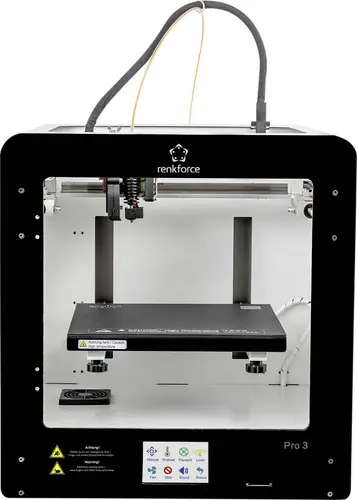
Renkforce PRO3 3D Drucker inkl. Filament3D-Druck für alle! Der RF Pro 3 ermöglicht das Drucken von 3D-Werkstücken bis zu einer Größe von 200 x 200 x 150 mm und eignet sich gut für eine Vielzahl von Filamenten auf dem Markt, wie PLA, PLA Compound (Holz, Aluminium, Kupfer, Bronze, Perle, Leuchtmittel). ABS, PETG, HIPS, PC, PP, PA (Nylon), TPU (95A), TPU (87A), TPE (83A), Kohlefaser. Er zeichnet sich durch freundliche Bedienung, einfache Wartung und bessere Druckqualität und Genauigkeit aus. All-inclusive-Starter-Kit Das RF Pro 3-Paket enthält den zusammengebauten Drucker und alles andere, was Sie benötigen, um sofort loszulegen. Die Bedienung des RF Pro 3 ist recht unkompliziert: Installieren Sie entweder die mitgelieferte Firmware auf einem Computer oder verwenden Sie den integrierten 3,5-Zoll-Farb-Touchscreen. Er ermöglicht das Drucken von SD-Karte, und das Paket enthält eine illustrierte einseitige Kurzanleitung ), die Ihnen sagt, was Sie tun müssen, um Ihren Drucker zum Laufen zu bringen. Lass dich inspirieren Das Paket enthält eine SD-Karte mit mehr als 100 druckfertigen 3D-Designs. Erstellen Sie Ihre eigenen 3D-Werkstücke mit CAD-Software wie Design CAD Print. Verwenden Sie alternativ einen 3D-Scanner, um reale Objekte in digitale Objekte umzuwandeln (Scanner und Software nicht enthalten). Und es gibt viele Online-Communities, die zig clevere, dekorative und nützliche 3D-Designs auf ihren Websites veröffentlichen. Die meisten davon stehen kostenlos zum Download. Ob es sich um ausgearbe399,00 €*Versand: 0,00 €Sichere Weiterleitung zum Anbieter
-
FlashForge Filament Mate 3D Printing Accessories - 3D DruckerFilament Mate has a built-in highprecision digital thermohygrometer and Physical desiccant to keep the humidity inside the box below 15%, which can effectively prevent the 3D printing filaments from absorbing moisture during printing and storage. It is suitable for all 3D printing flaments, especially such as Nylon,PVA,PVB,PEEK,etc. which are diffcult to store fora long time due to high moisture absorption. Filament Mate is compatible enough to store 1kg net weight of filaments spool and is compatible with 1.75mm,2.85mm and 3.0mm filaments as well.82,91 €*Versand: 5,99 €Sichere Weiterleitung zum Anbieter
-
Elegoo Rapid PLA+ Filament - White - 3D DruckerELEGOO Rapid PLA+ Filament - White, 1 kg spool (1.75 mm ±0.02 mm). Rapid PLA+ combines easy printability with markedly improved mechanical performance: tensile strength ?60 MPa and elongation around 19% deliver parts that resist cracking and absorb impact far better than standard PLA. Precisely wound and vacuum-sealed with desiccant, the spool feeds smoothly and resists moisture-related defects. Optimized melt and flow properties support high-throughput printing while preserving surface finish. Use for functional prototypes, jigs, housings, large display pieces and any print that needs stronger, less brittle behavior without complex print-room requirements.14,08 €*Versand: 5,99 €Sichere Weiterleitung zum Anbieter
-
FlashForge Flexible (85A) 1000g - White - 3D Printing Filament - 3D DruckerTPU Flexibel - weiß - Filament für 3D-Drucker TPU Gewicht: 1 kg. Durchmesser: 1,75 ± mm. Schmelztemperatur: 190 - 230 °C. Druckbetttemperatur: 25 - 60 °C. Druckgeschwindigkeit: 20-40 mm. Zugfestigkeit: 15 - 20 %. Fließspannung bei 50 mm/min: 17.5 MPa (3D-Druck) Spule: 200mm Außendurchmesser & 53mm Innendurchmesser & 63mm Höhe, in Plastik56,88 €*Versand: 5,99 €Sichere Weiterleitung zum Anbieter


-
Wie installiere ich Snipping Tool?
Um das Snipping Tool auf einem Windows-Computer zu installieren, müssen Sie zuerst sicherstellen, dass es nicht bereits auf Ihrem System vorhanden ist. Geben Sie dazu "Snipping Tool" in die Windows-Suchleiste ein. Wenn es nicht gefunden wird, können Sie es über die Systemsteuerung unter "Programme und Funktionen" installieren. Klicken Sie auf "Windows-Funktionen aktivieren oder deaktivieren" und suchen Sie nach dem Snipping Tool. Aktivieren Sie das Kontrollkästchen neben dem Snipping Tool und klicken Sie auf "OK". Das Snipping Tool sollte nun auf Ihrem Computer installiert sein und kann über die Windows-Suche oder das Startmenü geöffnet werden. **
-
Verbraucht der 3D-Drucker weniger Filament?
Ein 3D-Drucker verbraucht in der Regel nur so viel Filament, wie für das gedruckte Objekt benötigt wird. Es gibt jedoch Faktoren wie die Druckeinstellungen und die Komplexität des Modells, die den Verbrauch beeinflussen können. Generell kann man sagen, dass 3D-Drucker effizienter mit Filament umgehen als herkömmliche Fertigungsmethoden. **
-
Was ist 3D-Drucker-Filament 3?
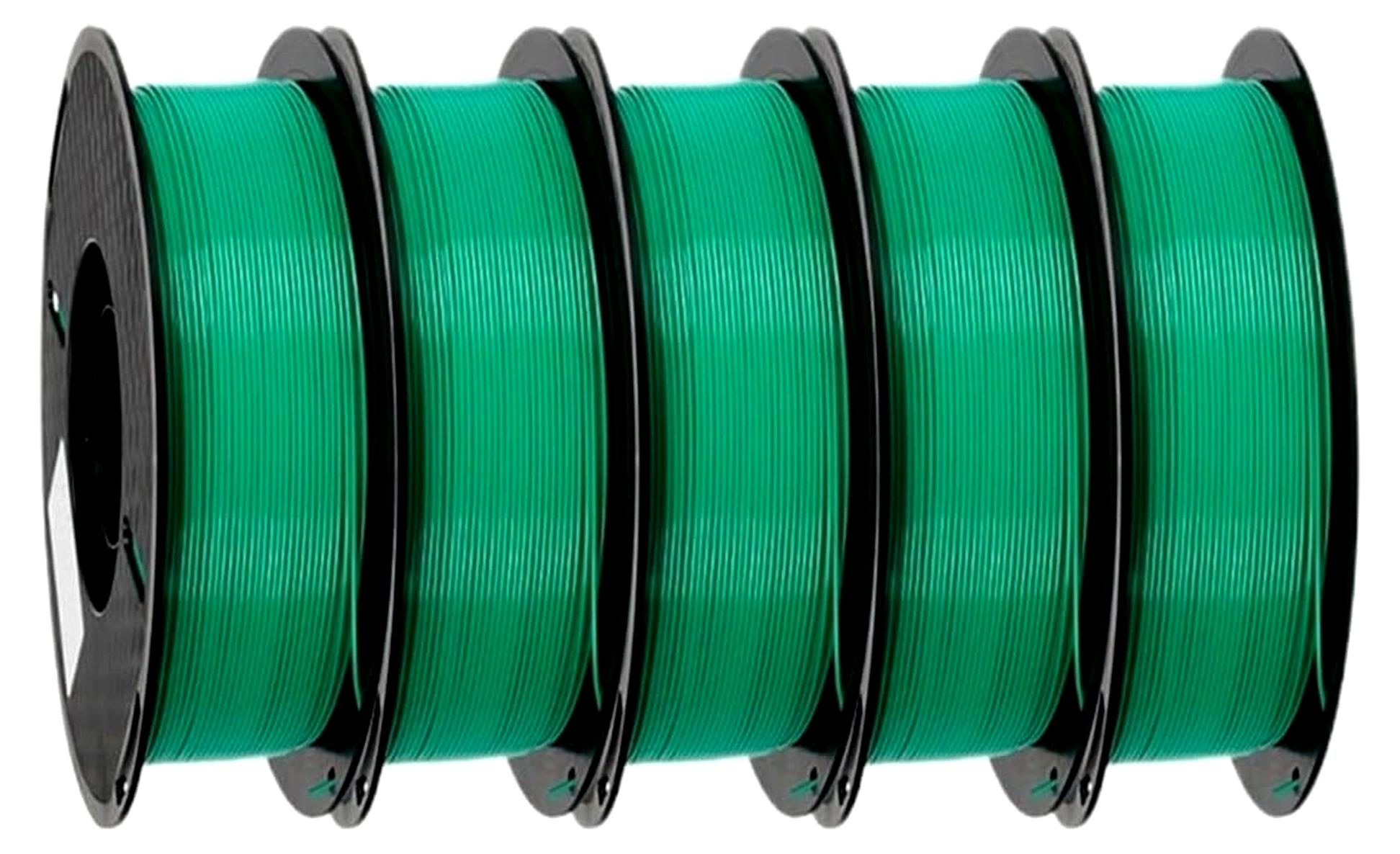
3D-Drucker-Filament 3 ist ein spezielles Material, das in 3D-Druckern verwendet wird, um dreidimensionale Objekte zu drucken. Es handelt sich dabei um ein Kunststoffmaterial, das in Form von dünnen Fäden auf einer Spule geliefert wird. Das Filament wird durch den 3D-Drucker erhitzt und schmilzt, um dann Schicht für Schicht das gewünschte Objekt aufzubauen. **
-
Wie öffne ich das Snipping Tool?
Um das Snipping Tool zu öffnen, kannst du entweder die Windows-Suche verwenden und nach "Snipping Tool" suchen. Alternativ kannst du auch die Tastenkombination "Windows-Taste + Shift + S" drücken, um das Snipping Tool direkt zu öffnen. Eine weitere Möglichkeit ist, das Snipping Tool über das Startmenü unter "Windows-Zubehör" zu finden und von dort aus zu öffnen. Du kannst auch einen Rechtsklick auf die Taskleiste machen, "Neu" auswählen und dann "Snipping Tool" anklicken, um es zu öffnen. **
Wo werden Snipping Tool Bilder gespeichert?
Das Snipping Tool speichert standardmäßig die erstellten Bilder in der Zwischenablage. Wenn du ein Bild mit dem Snipping Tool aufgenommen hast, kannst du es in ein anderes Programm einfügen, z. B. in ein Bildbearbeitungsprogramm oder in ein Textverarbeitungsprogramm. Von dort aus kannst du das Bild dann speichern, wo du möchtest. Es gibt jedoch auch die Möglichkeit, die Einstellungen des Snipping Tools anzupassen, um die Bilder direkt an einem bestimmten Speicherort zu speichern. Hast du diese Einstellungen bereits geändert oder möchtest du wissen, wo die Standard-Speicherort für Snipping Tool Bilder ist? **
Wie funktioniert Snipping Tool Windows 10?
Das Snipping Tool ist ein integriertes Programm in Windows 10, mit dem Benutzer Screenshots erstellen können. Um das Snipping Tool zu verwenden, öffnen Sie es entweder über die Suche in der Taskleiste oder über das Startmenü. Wählen Sie dann die Art des Screenshots aus, den Sie erstellen möchten (Vollbild, rechteckiger Ausschnitt, freie Form oder Fenster). Klicken Sie auf "Neu" und ziehen Sie den Cursor über den Bereich, den Sie erfassen möchten. Anschließend können Sie den Screenshot speichern, kopieren oder bearbeiten. **
Top-Angebote
Produkte zum Begriff Snipping:
-
Renkforce PRO3 3D Drucker inkl. Filament3D-Druck für alle! Der RF Pro 3 ermöglicht das Drucken von 3D-Werkstücken bis zu einer Größe von 200 x 200 x 150 mm und eignet sich gut für eine Vielzahl von Filamenten auf dem Markt, wie PLA, PLA Compound (Holz, Aluminium, Kupfer, Bronze, Perle, Leuchtmittel). ABS, PETG, HIPS, PC, PP, PA (Nylon), TPU (95A), TPU (87A), TPE (83A), Kohlefaser. Er zeichnet sich durch freundliche Bedienung, einfache Wartung und bessere Druckqualität und Genauigkeit aus. All-inclusive-Starter-Kit Das RF Pro 3-Paket enthält den zusammengebauten Drucker und alles andere, was Sie benötigen, um sofort loszulegen. Die Bedienung des RF Pro 3 ist recht unkompliziert: Installieren Sie entweder die mitgelieferte Firmware auf einem Computer oder verwenden Sie den integrierten 3,5-Zoll-Farb-Touchscreen. Er ermöglicht das Drucken von SD-Karte, und das Paket enthält eine illustrierte einseitige Kurzanleitung ), die Ihnen sagt, was Sie tun müssen, um Ihren Drucker zum Laufen zu bringen. Lass dich inspirieren Das Paket enthält eine SD-Karte mit mehr als 100 druckfertigen 3D-Designs. Erstellen Sie Ihre eigenen 3D-Werkstücke mit CAD-Software wie Design CAD Print. Verwenden Sie alternativ einen 3D-Scanner, um reale Objekte in digitale Objekte umzuwandeln (Scanner und Software nicht enthalten). Und es gibt viele Online-Communities, die zig clevere, dekorative und nützliche 3D-Designs auf ihren Websites veröffentlichen. Die meisten davon stehen kostenlos zum Download. Ob es sich um ausgearbe399,00 €*Versand: 0,00 €Sichere Weiterleitung zum Anbieter
-
FlashForge Filament Mate 3D Printing Accessories - 3D DruckerFilament Mate has a built-in highprecision digital thermohygrometer and Physical desiccant to keep the humidity inside the box below 15%, which can effectively prevent the 3D printing filaments from absorbing moisture during printing and storage. It is suitable for all 3D printing flaments, especially such as Nylon,PVA,PVB,PEEK,etc. which are diffcult to store fora long time due to high moisture absorption. Filament Mate is compatible enough to store 1kg net weight of filaments spool and is compatible with 1.75mm,2.85mm and 3.0mm filaments as well.82,91 €*Versand: 5,99 €Sichere Weiterleitung zum Anbieter
-
Liefert der Extruder des 3D-Druckers kein Filament?
Wenn der Extruder des 3D-Druckers kein Filament liefert, kann dies verschiedene Gründe haben. Möglicherweise ist das Filament nicht richtig eingelegt oder verstopft. Es könnte auch sein, dass die Temperatur des Extruders nicht hoch genug ist, um das Filament zu schmelzen und auszudrucken. Es ist wichtig, diese Probleme zu überprüfen und gegebenenfalls zu beheben, um den Druckvorgang fortsetzen zu können. **
-
Warum funktioniert Snipping Tool nicht?
Warum funktioniert Snipping Tool nicht? Gibt es eine Fehlermeldung, die angezeigt wird? Hast du versucht, das Programm neu zu starten oder deinen Computer neu zu starten? Möglicherweise liegt das Problem an fehlenden Berechtigungen oder an einer beschädigten Datei. Hast du die neueste Version des Snipping Tools installiert? **
-
Wie installiere ich Snipping Tool?
Um das Snipping Tool auf einem Windows-Computer zu installieren, müssen Sie zuerst sicherstellen, dass es nicht bereits auf Ihrem System vorhanden ist. Geben Sie dazu "Snipping Tool" in die Windows-Suchleiste ein. Wenn es nicht gefunden wird, können Sie es über die Systemsteuerung unter "Programme und Funktionen" installieren. Klicken Sie auf "Windows-Funktionen aktivieren oder deaktivieren" und suchen Sie nach dem Snipping Tool. Aktivieren Sie das Kontrollkästchen neben dem Snipping Tool und klicken Sie auf "OK". Das Snipping Tool sollte nun auf Ihrem Computer installiert sein und kann über die Windows-Suche oder das Startmenü geöffnet werden. **
-
Verbraucht der 3D-Drucker weniger Filament?
Ein 3D-Drucker verbraucht in der Regel nur so viel Filament, wie für das gedruckte Objekt benötigt wird. Es gibt jedoch Faktoren wie die Druckeinstellungen und die Komplexität des Modells, die den Verbrauch beeinflussen können. Generell kann man sagen, dass 3D-Drucker effizienter mit Filament umgehen als herkömmliche Fertigungsmethoden. **
Ähnliche Suchbegriffe für Snipping
-
Elegoo Rapid PLA+ Filament - White - 3D DruckerELEGOO Rapid PLA+ Filament - White, 1 kg spool (1.75 mm ±0.02 mm). Rapid PLA+ combines easy printability with markedly improved mechanical performance: tensile strength ?60 MPa and elongation around 19% deliver parts that resist cracking and absorb impact far better than standard PLA. Precisely wound and vacuum-sealed with desiccant, the spool feeds smoothly and resists moisture-related defects. Optimized melt and flow properties support high-throughput printing while preserving surface finish. Use for functional prototypes, jigs, housings, large display pieces and any print that needs stronger, less brittle behavior without complex print-room requirements.14,08 €*Versand: 5,99 €Sichere Weiterleitung zum Anbieter
-
FlashForge Flexible (85A) 1000g - White - 3D Printing Filament - 3D DruckerTPU Flexibel - weiß - Filament für 3D-Drucker TPU Gewicht: 1 kg. Durchmesser: 1,75 ± mm. Schmelztemperatur: 190 - 230 °C. Druckbetttemperatur: 25 - 60 °C. Druckgeschwindigkeit: 20-40 mm. Zugfestigkeit: 15 - 20 %. Fließspannung bei 50 mm/min: 17.5 MPa (3D-Druck) Spule: 200mm Außendurchmesser & 53mm Innendurchmesser & 63mm Höhe, in Plastik56,88 €*Versand: 5,99 €Sichere Weiterleitung zum Anbieter
-
3D-Filament 1,75 mm Speed 3D-Drucker-Filament 9 Rollen Flow Speedy Matt-EffektFilament für 3D-Druckmaterialien. Parameter für die Geschwindigkeit des PETG-Mattfilaments. Durchmesser: 1,75 mm. Toleranz: ±0,02 mm. Drucktemperatur: 205-215 °C bei 50-100 mm/s, 240-250 °C bei 100-300 mm/s, 260-270 °C bei 300-600 mm/s. Form: Fest.700,95 €*Versand: 0,00 €Sichere Weiterleitung zum Anbieter
-
10 kg/22 Pfund 1,75 mm Filament für 3D-Drucker, Kunststoffmaterial, verstopfungsfreies 3D-FilamentFilament für 3D-Druck Drahtdurchmesser: 1,75 mm Toleranz: ±0,02 mm Drucktemperatur: 220-250 °C Temperatur der Druckplatte: Bei ungehitzter Platte muss Kleber aufgetragen werden Erhitzen auf 60-80 °C, kein Kleber erforderlich Rallye (KGF): 8-14 Schmelzindex: 6-11 g/10 Min (220 °C, 2,16 kg) Bruchdehnung: 210 % Druckgeschwindigkeit: 50-100 mm/s Luftblasen: 100 % blasenfrei Nettogewicht: 1 kg/Rolle Bruttogewicht: 1,3 kg/Rolle Länge: 1,75 mm (1 kg) = 320 m Form: Fest Durchmesser: 1,75 mm669,95 €*Versand: 0,00 €Sichere Weiterleitung zum Anbieter
-
Was ist 3D-Drucker-Filament 3?
3D-Drucker-Filament 3 ist ein spezielles Material, das in 3D-Druckern verwendet wird, um dreidimensionale Objekte zu drucken. Es handelt sich dabei um ein Kunststoffmaterial, das in Form von dünnen Fäden auf einer Spule geliefert wird. Das Filament wird durch den 3D-Drucker erhitzt und schmilzt, um dann Schicht für Schicht das gewünschte Objekt aufzubauen. **
-
Wie öffne ich das Snipping Tool?
Um das Snipping Tool zu öffnen, kannst du entweder die Windows-Suche verwenden und nach "Snipping Tool" suchen. Alternativ kannst du auch die Tastenkombination "Windows-Taste + Shift + S" drücken, um das Snipping Tool direkt zu öffnen. Eine weitere Möglichkeit ist, das Snipping Tool über das Startmenü unter "Windows-Zubehör" zu finden und von dort aus zu öffnen. Du kannst auch einen Rechtsklick auf die Taskleiste machen, "Neu" auswählen und dann "Snipping Tool" anklicken, um es zu öffnen. **
-
Wo werden Snipping Tool Bilder gespeichert?
Das Snipping Tool speichert standardmäßig die erstellten Bilder in der Zwischenablage. Wenn du ein Bild mit dem Snipping Tool aufgenommen hast, kannst du es in ein anderes Programm einfügen, z. B. in ein Bildbearbeitungsprogramm oder in ein Textverarbeitungsprogramm. Von dort aus kannst du das Bild dann speichern, wo du möchtest. Es gibt jedoch auch die Möglichkeit, die Einstellungen des Snipping Tools anzupassen, um die Bilder direkt an einem bestimmten Speicherort zu speichern. Hast du diese Einstellungen bereits geändert oder möchtest du wissen, wo die Standard-Speicherort für Snipping Tool Bilder ist? **
-
Wie funktioniert Snipping Tool Windows 10?
Das Snipping Tool ist ein integriertes Programm in Windows 10, mit dem Benutzer Screenshots erstellen können. Um das Snipping Tool zu verwenden, öffnen Sie es entweder über die Suche in der Taskleiste oder über das Startmenü. Wählen Sie dann die Art des Screenshots aus, den Sie erstellen möchten (Vollbild, rechteckiger Ausschnitt, freie Form oder Fenster). Klicken Sie auf "Neu" und ziehen Sie den Cursor über den Bereich, den Sie erfassen möchten. Anschließend können Sie den Screenshot speichern, kopieren oder bearbeiten. **
* Alle Preise verstehen sich inklusive der gesetzlichen Mehrwertsteuer und ggf. zuzüglich Versandkosten. Die Angebotsinformationen basieren auf den Angaben des jeweiligen Shops und werden über automatisierte Prozesse aktualisiert. Eine Aktualisierung in Echtzeit findet nicht statt, so dass es im Einzelfall zu Abweichungen kommen kann. ** Hinweis: Teile dieses Inhalts wurden von KI erstellt.