Domain 3d-drucker-kaufen.de kaufen?
Wir ziehen mit dem Projekt
3d-drucker-kaufen.de um.
Sind Sie am Kauf der Domain
3d-drucker-kaufen.de interessiert?
domain@kv-gmbh.de · 0541-91531010
Domain 3d-drucker-kaufen.de kaufen?
Liefert der Extruder des 3D-Druckers kein Filament?
Wenn der Extruder des 3D-Druckers kein Filament liefert, kann dies verschiedene Gründe haben. Möglicherweise ist das Filament nicht richtig eingelegt oder verstopft. Es könnte auch sein, dass die Temperatur des Extruders nicht hoch genug ist, um das Filament zu schmelzen und auszudrucken. Es ist wichtig, diese Probleme zu überprüfen und gegebenenfalls zu beheben, um den Druckvorgang fortsetzen zu können. **
Was ist ein "Recover" im PC?
Ein "Recover" im PC bezieht sich normalerweise auf den Vorgang des Wiederherstellens des Betriebssystems oder der Daten auf einem Computer, nachdem ein Fehler oder ein Systemabsturz aufgetreten ist. Dies kann durch die Verwendung von Wiederherstellungstools oder das Zurücksetzen auf einen vorherigen Systemzustand erfolgen. Der Zweck des Recovering besteht darin, den Computer wieder funktionsfähig zu machen und verlorene Daten wiederherzustellen. **

Ähnliche Suchbegriffe für Recover
Top-Angebote
Produkte zum Begriff Recover:
-
ICON Cure Recover ShampooDas ICON Cure Recover Shampoo hat eine Rezeptur für gesünderen Haarwuchs. Vitamine und Mineralien pflegen, glätten, halten die optimale pH-Balance und geben Farbschutz. Eigenschaften des ICON Recover Shampoo Verbessert die Elastizität Beugt Haarbruch vor Beruhigt die Schuppenschicht Verleiht Glanz Gibt Farbschutz Wirkstoffe des ICON Cure Recover Shampoo Prodew 500 - für Farbschutz Quinoa - stärkt die Haarstruktur Spezielle Extrakte - beugen Haarbruch vor Tripeptide - bauen die Haarstrukturen auf Anwendung des ICON Cure Recover Shampoo Ins nasse Haar einmassieren und danach gründlich ausspülen. Video zu ICON Cure69,12 €*Versand: 0,00 €Sichere Weiterleitung zum Anbieter
-
DVDFab Media Recover for DVDDVDFab Media Recover for DVD Stellen Sie beschädigte oder verlorene DVD-Dateien auf Ihrer Festplatte wieder her. Dieses Tool sorgt dafür, dass Ihre wichtigsten Videodateien und Projekte sicher bleiben, selbst wenn Festplatten älter werden oder Dateien versehentlich beschädigt wurden. Schnelle Wiederherstellung Repariert beschädigte DVD-Dateien direkt auf Ihrer Festplatte und stellt die reibungslose Wiedergabe wieder her. Drei Reparatur-Modi Verwenden Sie schnelle, tiefe oder benutzerdefinierte Scans, um Dateien effizient zu prüfen und automatisch zu reparieren. Automatische Backups Vor jeder Reparatur wird ein Backup der Originaldatei erstellt, sodass Sie jederzeit auf die unversehrte Version zugreifen können. Warum Ihre Mediendateien repariert werden sollten Alte Festplatten Mit der Zeit entwickeln Festplatten mögliche Fehler, die Videodateien beschädigen können. Media Recover scannt Ihre Laufwerke und erkennt Probleme frühzeitig. Verlorene Inhalte wiederherstellen Wenn DVD-Dateien beschädigt oder unvollständig sind, überprüft Media Recover die Dateien und stellt sie wieder her, damit Ihre wichtigen Mediendateien verfügbar bleiben. Schutz vor Datenverlust Durch Reparatur verschwundener oder beschädigter Dateien sorgt das Tool dafür, dass Ihre Projekte und Videos weiterhin sicher genutzt werden können. Welche Fehler können Ihre Mediendateien beeinträchtigen? Fehlerart Beschreibung Strukturfehler Unvollständige Dateiordnungen können dazu führen, dass manche Hardware-Player die Inhalte nicht wiedergeben. Media Recover erkennt solche fehlenden Strukturen und stellt die Abspielbarkeit sicher. Informationsfehler Beschädigte Index-Dateien wie index.bdmv, Playlisten oder clip.inf können die Wiedergabe verhindern. Media Recover korrigiert diese Dateien für flüssige Videoabspielung. Video-Wiedergabefehler Probleme in bestimmten M2TS oder VOB-Dateien können zu Einfrieren, Bildverzögerungen oder schwarzen Bildschirmen führen. Media Recover repariert diese Fehler und sorgt für stabile Wiedergabe. BDJ Java-Schutz Nicht entfernte Java-Schutzmechanismen können die Blu-ray-Menünavigation stören. Media Recover erkennt und korrigiert diese Einschränkungen. IFO-Dateifehler Beschädigungen in index.IFO-Dateien können die Navigation auf DVDs verhindern. Media Recover behebt diese Fehler, sodass die Dateien wieder normal abspielbar sind. Wie Media Recover Ihre Backup-Dateien schützt und repariert Regelmäßige automatische Scans Media Recover überprüft Ihre Mediendateien kontinuierlich, ohne dass Sie manuell aktiv werden müssen. Gefundene Fehler werden sofort behoben, sodass Ihre Backups stets intakt bleiben. Intelligente Reparatur Während des Scans prüft Media Recover gezielt die Hauptdateien und sorgt dafür, dass diese korrekt wiedergegeben werden können. So sparen Sie Zeit und erhalten schnelle Ergebnisse. Sichere Wiederherstellung Bevor Änderungen vorgenommen werden, erstellt Media Recover eine Sicherungskopie der Originaldateien. So können selbst bei unerwarteten Problemen Ihre Dateien problemlos wiederhergestellt werden. Drei Scan-Modi zum Schutz Ihrer Mediendateien Schneller Scan Prüft zügig, ob alle Ordnerstrukturen vorhanden sind, die Indexdateien intakt bleiben und keine Java-Schutzmechanismen die Wiedergabe blockieren. Tiefer Scan Eine umfassende Überprüfung aller Mediendateien (einschließlich M2TS oder VOB), basierend auf den Ergebnissen des schnellen Scans, für maximale Datensicherheit. Benutzerdefinierter Scan Wählen Sie gezielt die Ordner aus, die überprüft werden sollen. Ideal für erfahrene Nutzer, die genau wissen, wo die zu überprüfenden Dateien liegen. Anleitung zur Wiederherstellung beschädigter oder verlorener Videodateien Schritt 1: Scan-Modus auswählen Bestimmen Sie den passenden Scan-Modus im Hauptfenster und laden Sie anschließend die zu überprüfenden Dateien. → Schritt 2: Scan starten Nach dem Laden beginnt der Scan automatisch. Media Recover listet alle Dateien auf, die überprüft und ggf. repariert werden müssen. → Schritt 3: Dateien zur Reparatur auswählen Aktivieren Sie die Kontrollkästchen der beschädigten Dateien, die Sie reparieren möchten. Anschließend werden sie automatisch korrigiert und stehen für die Wiedergabe bereit. → Schritt 4: Zusammenfassung prüfen Gehen Sie zur Übersicht, um die Ergebnisse aller gescannten Dateien zu kontrollieren und bei Bedarf weitere Aktionen vorzunehmen. Jetzt alle DVDFab-Produkte entdecken Entdecken Sie die gesamte UniFab / DVDFab Produktreihe für Blu-ray und Videoanpassung auf Windows. Jetzt alle DVDFab-Produkte entdecken Systemanforderungen Komponente Anforderung Betriebssystem Windows 11, 10, 8.1, 8 oder 7 Prozessor Intel i3 oder höher Festplattenspeicher Mindestens 20 GB frei Internetverbindung Live-Verbindung erforderlich für die Wiederherstellung der Dateien38,95 €*Versand: 0,00 €Sichere Weiterleitung zum Anbieter



-
Was ist der Festplattenspeicher für Boot oder Recover?
Der Festplattenspeicher für Boot oder Recovery hängt von verschiedenen Faktoren ab, wie z.B. dem Betriebssystem und der Größe der Recovery-Partition. In der Regel benötigt das Betriebssystem selbst nur einen relativ kleinen Teil des Festplattenspeichers für den Bootvorgang, während die Recovery-Partition mehr Platz beanspruchen kann, um eine vollständige Wiederherstellung des Systems zu ermöglichen. Es ist daher empfehlenswert, ausreichend Speicherplatz für beide Bereiche einzuplanen, um einen reibungslosen Betrieb und eine effektive Wiederherstellung zu gewährleisten. **
-
Verbraucht der 3D-Drucker weniger Filament?
Ein 3D-Drucker verbraucht in der Regel nur so viel Filament, wie für das gedruckte Objekt benötigt wird. Es gibt jedoch Faktoren wie die Druckeinstellungen und die Komplexität des Modells, die den Verbrauch beeinflussen können. Generell kann man sagen, dass 3D-Drucker effizienter mit Filament umgehen als herkömmliche Fertigungsmethoden. **
-
Was ist 3D-Drucker-Filament 3?
3D-Drucker-Filament 3 ist ein spezielles Material, das in 3D-Druckern verwendet wird, um dreidimensionale Objekte zu drucken. Es handelt sich dabei um ein Kunststoffmaterial, das in Form von dünnen Fäden auf einer Spule geliefert wird. Das Filament wird durch den 3D-Drucker erhitzt und schmilzt, um dann Schicht für Schicht das gewünschte Objekt aufzubauen. **
-
Hängt das Filament im 3D-Drucker fest?
Wenn das Filament im 3D-Drucker festhängt, kann dies verschiedene Ursachen haben. Es könnte sein, dass das Filament nicht richtig in den Extruder eingeführt wurde oder dass es Verunreinigungen oder Knoten im Filament gibt. Es ist auch möglich, dass der Extruder verstopft ist oder dass die Drucktemperatur nicht richtig eingestellt ist. Es ist wichtig, diese Probleme zu identifizieren und zu beheben, um einen reibungslosen Druckvorgang zu gewährleisten. **


Gibt es 3D-Drucker-Filament ohne Spule?
Ja, es gibt 3D-Drucker-Filament ohne Spule. Diese Art von Filament wird oft als "Spulenloses Filament" oder "Nacktes Filament" bezeichnet. Es wird in einer Plastiktüte oder einer speziellen Verpackung geliefert, um das Filament vor Feuchtigkeit und Staub zu schützen. Der Vorteil von spulenlosem Filament ist, dass es weniger Verpackungsmaterial und weniger Abfall erzeugt. **
Warum druckt mein 3D-Drucker kein Filament?
Es gibt verschiedene mögliche Gründe, warum dein 3D-Drucker kein Filament druckt. Es könnte sein, dass das Filament nicht richtig in den Extruder eingeführt wurde oder dass der Extruder verstopft ist. Es könnte auch sein, dass die Druckeinstellungen nicht korrekt sind oder dass es ein Problem mit der Software gibt. Überprüfe diese möglichen Ursachen und versuche, das Problem zu beheben. **
Top-Angebote
Produkte zum Begriff Recover:
-
UniFab Media RecoverUniFab Media Recover ? Beschädigte Videos und Audiodateien professionell wiederherstellen Digitale Medien sind heute ein unverzichtbarer Bestandteil unseres privaten und beruflichen Alltags. Ob wertvolle Familienvideos, wichtige Unternehmensaufnahmen, professionelle Filmprojekte oder umfangreiche Audioarchive ? der Verlust oder die Beschädigung solcher Dateien kann schnell zu einem ernsthaften Problem werden. Genau für diese Situationen wurde UniFab Media Recover entwickelt. Die leistungsstarke Software ermöglicht die Reparatur und Wiederherstellung beschädigter Video- und Audiodateien und hilft dabei, wichtige Inhalte wieder nutzbar zu machen. Beschädigte Mediendateien entstehen häufig durch fehlerhafte Speichermedien, unterbrochene Dateiübertragungen, Stromausfälle während der Aufnahme oder Systemabstürze. In vielen Fällen lassen sich die betroffenen Dateien nicht mehr öffnen oder n...124,99 €*Versand: 0,00 €Sichere Weiterleitung zum Anbieter
-
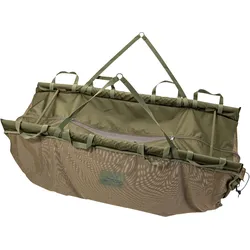
Recover Weigh SlingDie Anaconda Recover Weigh Sling vereint alle Vorteile einer modernen Wiegeschlinge. Sie ist enorm stabil und bietet dank integrierter durchgehender Schwimmkörper, großer Netzeinsätze und durchgehendem Reißverschluss die Möglichkeit den Fisch vorübergehend, schonend zu hältern, um beispielsweise die Abhakmatte oder Fotoausrüstung startklar zu machen. 2 Tragegriffe, sowie ein Karabiner, der ein ungewolltes Öffnen des Reißverschlusses verhindert, runden die Ausstattung ab. Die 3-Meter-Befestigungsleine mit einem Gewinde am Sprengring, lässt sich passgenau an einem Bankstick befestigen. Ausstattung: - Maße: (L)120 x (B) 45 cm - Netztiefe: 60 cm - Gewicht: 0,7 kg - Transportmaße: 127 cm x 26 cm x 36 cm - Inklusive 210D Nylon Transporttasche - Karabiner, der ein ungewolltes Öffnen des Reißverschlusses verhindert - Durchgängiges, weiches Mesh für gute Sauerstoffzirkulation - 2 Abstandhalter zur Gewährleistung des Freiraums für den Fisch - Vernähte Metallringe gegen ungewolltes Verrutschen beim Wiegen - 3 Meter Befestigungsleine mit Gewinde für Bankstick, inklusive eingenähte Tasche zum Verstauen der Leine36,76 €*Versand: 5,99 €Sichere Weiterleitung zum Anbieter
-
ICON Cure Recover ShampooDas ICON Cure Recover Shampoo hat eine Rezeptur für gesünderen Haarwuchs. Vitamine und Mineralien pflegen, glätten, halten die optimale pH-Balance und geben Farbschutz. Eigenschaften des ICON Recover Shampoo Verbessert die Elastizität Beugt Haarbruch vor Beruhigt die Schuppenschicht Verleiht Glanz Gibt Farbschutz Wirkstoffe des ICON Cure Recover Shampoo Prodew 500 - für Farbschutz Quinoa - stärkt die Haarstruktur Spezielle Extrakte - beugen Haarbruch vor Tripeptide - bauen die Haarstrukturen auf Anwendung des ICON Cure Recover Shampoo Ins nasse Haar einmassieren und danach gründlich ausspülen. Video zu ICON Cure69,12 €*Versand: 0,00 €Sichere Weiterleitung zum Anbieter
-
DVDFab Media Recover for DVDDVDFab Media Recover for DVD Stellen Sie beschädigte oder verlorene DVD-Dateien auf Ihrer Festplatte wieder her. Dieses Tool sorgt dafür, dass Ihre wichtigsten Videodateien und Projekte sicher bleiben, selbst wenn Festplatten älter werden oder Dateien versehentlich beschädigt wurden. Schnelle Wiederherstellung Repariert beschädigte DVD-Dateien direkt auf Ihrer Festplatte und stellt die reibungslose Wiedergabe wieder her. Drei Reparatur-Modi Verwenden Sie schnelle, tiefe oder benutzerdefinierte Scans, um Dateien effizient zu prüfen und automatisch zu reparieren. Automatische Backups Vor jeder Reparatur wird ein Backup der Originaldatei erstellt, sodass Sie jederzeit auf die unversehrte Version zugreifen können. Warum Ihre Mediendateien repariert werden sollten Alte Festplatten Mit der Zeit entwickeln Festplatten mögliche Fehler, die Videodateien beschädigen können. Media Recover scannt Ihre Laufwerke und erkennt Probleme frühzeitig. Verlorene Inhalte wiederherstellen Wenn DVD-Dateien beschädigt oder unvollständig sind, überprüft Media Recover die Dateien und stellt sie wieder her, damit Ihre wichtigen Mediendateien verfügbar bleiben. Schutz vor Datenverlust Durch Reparatur verschwundener oder beschädigter Dateien sorgt das Tool dafür, dass Ihre Projekte und Videos weiterhin sicher genutzt werden können. Welche Fehler können Ihre Mediendateien beeinträchtigen? Fehlerart Beschreibung Strukturfehler Unvollständige Dateiordnungen können dazu führen, dass manche Hardware-Player die Inhalte nicht wiedergeben. Media Recover erkennt solche fehlenden Strukturen und stellt die Abspielbarkeit sicher. Informationsfehler Beschädigte Index-Dateien wie index.bdmv, Playlisten oder clip.inf können die Wiedergabe verhindern. Media Recover korrigiert diese Dateien für flüssige Videoabspielung. Video-Wiedergabefehler Probleme in bestimmten M2TS oder VOB-Dateien können zu Einfrieren, Bildverzögerungen oder schwarzen Bildschirmen führen. Media Recover repariert diese Fehler und sorgt für stabile Wiedergabe. BDJ Java-Schutz Nicht entfernte Java-Schutzmechanismen können die Blu-ray-Menünavigation stören. Media Recover erkennt und korrigiert diese Einschränkungen. IFO-Dateifehler Beschädigungen in index.IFO-Dateien können die Navigation auf DVDs verhindern. Media Recover behebt diese Fehler, sodass die Dateien wieder normal abspielbar sind. Wie Media Recover Ihre Backup-Dateien schützt und repariert Regelmäßige automatische Scans Media Recover überprüft Ihre Mediendateien kontinuierlich, ohne dass Sie manuell aktiv werden müssen. Gefundene Fehler werden sofort behoben, sodass Ihre Backups stets intakt bleiben. Intelligente Reparatur Während des Scans prüft Media Recover gezielt die Hauptdateien und sorgt dafür, dass diese korrekt wiedergegeben werden können. So sparen Sie Zeit und erhalten schnelle Ergebnisse. Sichere Wiederherstellung Bevor Änderungen vorgenommen werden, erstellt Media Recover eine Sicherungskopie der Originaldateien. So können selbst bei unerwarteten Problemen Ihre Dateien problemlos wiederhergestellt werden. Drei Scan-Modi zum Schutz Ihrer Mediendateien Schneller Scan Prüft zügig, ob alle Ordnerstrukturen vorhanden sind, die Indexdateien intakt bleiben und keine Java-Schutzmechanismen die Wiedergabe blockieren. Tiefer Scan Eine umfassende Überprüfung aller Mediendateien (einschließlich M2TS oder VOB), basierend auf den Ergebnissen des schnellen Scans, für maximale Datensicherheit. Benutzerdefinierter Scan Wählen Sie gezielt die Ordner aus, die überprüft werden sollen. Ideal für erfahrene Nutzer, die genau wissen, wo die zu überprüfenden Dateien liegen. Anleitung zur Wiederherstellung beschädigter oder verlorener Videodateien Schritt 1: Scan-Modus auswählen Bestimmen Sie den passenden Scan-Modus im Hauptfenster und laden Sie anschließend die zu überprüfenden Dateien. → Schritt 2: Scan starten Nach dem Laden beginnt der Scan automatisch. Media Recover listet alle Dateien auf, die überprüft und ggf. repariert werden müssen. → Schritt 3: Dateien zur Reparatur auswählen Aktivieren Sie die Kontrollkästchen der beschädigten Dateien, die Sie reparieren möchten. Anschließend werden sie automatisch korrigiert und stehen für die Wiedergabe bereit. → Schritt 4: Zusammenfassung prüfen Gehen Sie zur Übersicht, um die Ergebnisse aller gescannten Dateien zu kontrollieren und bei Bedarf weitere Aktionen vorzunehmen. Jetzt alle DVDFab-Produkte entdecken Entdecken Sie die gesamte UniFab / DVDFab Produktreihe für Blu-ray und Videoanpassung auf Windows. Jetzt alle DVDFab-Produkte entdecken Systemanforderungen Komponente Anforderung Betriebssystem Windows 11, 10, 8.1, 8 oder 7 Prozessor Intel i3 oder höher Festplattenspeicher Mindestens 20 GB frei Internetverbindung Live-Verbindung erforderlich für die Wiederherstellung der Dateien38,95 €*Versand: 0,00 €Sichere Weiterleitung zum Anbieter
-
Liefert der Extruder des 3D-Druckers kein Filament?
Wenn der Extruder des 3D-Druckers kein Filament liefert, kann dies verschiedene Gründe haben. Möglicherweise ist das Filament nicht richtig eingelegt oder verstopft. Es könnte auch sein, dass die Temperatur des Extruders nicht hoch genug ist, um das Filament zu schmelzen und auszudrucken. Es ist wichtig, diese Probleme zu überprüfen und gegebenenfalls zu beheben, um den Druckvorgang fortsetzen zu können. **
-
Was ist ein "Recover" im PC?
Ein "Recover" im PC bezieht sich normalerweise auf den Vorgang des Wiederherstellens des Betriebssystems oder der Daten auf einem Computer, nachdem ein Fehler oder ein Systemabsturz aufgetreten ist. Dies kann durch die Verwendung von Wiederherstellungstools oder das Zurücksetzen auf einen vorherigen Systemzustand erfolgen. Der Zweck des Recovering besteht darin, den Computer wieder funktionsfähig zu machen und verlorene Daten wiederherzustellen. **
-
Was ist der Festplattenspeicher für Boot oder Recover?
Der Festplattenspeicher für Boot oder Recovery hängt von verschiedenen Faktoren ab, wie z.B. dem Betriebssystem und der Größe der Recovery-Partition. In der Regel benötigt das Betriebssystem selbst nur einen relativ kleinen Teil des Festplattenspeichers für den Bootvorgang, während die Recovery-Partition mehr Platz beanspruchen kann, um eine vollständige Wiederherstellung des Systems zu ermöglichen. Es ist daher empfehlenswert, ausreichend Speicherplatz für beide Bereiche einzuplanen, um einen reibungslosen Betrieb und eine effektive Wiederherstellung zu gewährleisten. **
-
Verbraucht der 3D-Drucker weniger Filament?
Ein 3D-Drucker verbraucht in der Regel nur so viel Filament, wie für das gedruckte Objekt benötigt wird. Es gibt jedoch Faktoren wie die Druckeinstellungen und die Komplexität des Modells, die den Verbrauch beeinflussen können. Generell kann man sagen, dass 3D-Drucker effizienter mit Filament umgehen als herkömmliche Fertigungsmethoden. **
Ähnliche Suchbegriffe für Recover
-
DVDFab Media Recover for Blu-rayDVDFab Media Recover for Blu-ray Beschädigte Blu-ray ISO-Dateien und Ordner schnell scannen und reparieren. Die Software unterstützt Sie dabei, fehlerhafte Dateistrukturen, beschädigte Mediendateien, Probleme mit Index-Dateien oder Wiedergabefehler zu erkennen und für eine reibungslosere Wiedergabe vorzubereiten. Reparatur beschädigter Medien Prüfen Sie ISO-Dateien und Ordner auf unvollständige Dateistrukturen, beschädigte Medieninhalte oder verbleibende Strukturfehler, um die Dateien wieder abspielbar zu machen. Drei Reparaturmodi Wählen Sie zwischen verschiedenen Reparaturmethoden, um fehlerhafte Dateistrukturen gezielt und effizient zu analysieren – genau passend zu Ihrem Szenario. Automatische Scans & Sicherungen Nutzen Sie regelmäßige automatische Scans und integrierte Dateisicherungen, um Mediendateien sicher zu prüfen und ungewollten Datenverlust zu vermeiden. Einfach & effizient Mit DVDFab Media Recover for Blu-ray können Sie fehlerhafte Dateien schnell überprüfen, die Dateistruktur anpassen und für eine reibungslose Wiedergabe vorbereiten. Ideal für alle, die ihre Blu-ray- und Mediendateien sichern möchten. Warum müssen Ihre Dateien repariert werden? Während der normalen Nutzung von Festplatten oder NAS können fehlerhafte Dateipfade auftreten, die zu Lesefehlern führen. Diese Probleme beeinträchtigen die Wiedergabe Ihrer Mediendateien. DVDFab Media Recover for Blu-ray scannt sowohl Originaldateien als auch Kopien – einschließlich solcher, die mit DVDFab Copy erstellt wurden – und kann erkannte Fehler reparieren, um eine reibungslose Wiedergabe zu unterstützen. Welche Fehler kann DVDFab Media Recover for Blu-ray beheben? Fehlertyp Beschreibung Dateifehler Beschädigte Medieninhalte können die normale Wiedergabe blockieren. Die Software unterstützt bei der Reparatur dieser Dateien, sodass Videos wieder korrekt abgespielt werden können. Strukturfehler Unvollständige Dateiverzeichnisse führen dazu, dass Blu-ray-Player die Inhalte nicht abspielen können. DVDFab hilft dabei, die korrekte Struktur wiederherzustellen. Informationsfehler Probleme mit Index-Dateien wie index.bdmv, Playlisten oder clipinf werden analysiert, um eine fehlerfreie Wiedergabe vorzubereiten. Video-Wiedergabefehler Fehler in M2TS-Dateien, die zu einfrierenden, unscharfen oder schwarzen Videos führen, können korrigiert werden. BDJ Java-Menüprobleme Die Software prüft, ob Java-Schutzreste die Menü-Navigation beeinträchtigen, und optimiert diese für eine fehlerfreie Bedienung. Wie Media Recover Ihre Backups effizient repariert Regelmäßige automatische Scans Media Recover bietet regelmäßige automatische Scans, um Ihre Mediendateien zu überprüfen und beschädigte Backups schnell zu erkennen, damit Ihre Inhalte einsatzbereit bleiben. Intelligente Reparatur Die Software lokalisiert Hauptdateien während des Scans direkt, wodurch die Reparatur beschleunigt wird und Sie Ihre Medien ohne lange Wartezeiten nutzen können. Sichere Wiederherstellung Vor jeder Korrektur erstellt Media Recover automatisch ein Backup der Originaldateien, damit keine Daten verloren gehen, falls während der Reparatur ein unerwartetes Problem auftreten sollte. 3 Scan-Modi für optimale Datei-Sicherheit Schneller Scan Prüft Verzeichnisstrukturen, Index-Dateien und untersucht, ob Java-Schutzreste die Menü-Navigation beeinträchtigen. Perfekt, um grundlegende Fehler zügig zu erkennen. Tiefer Scan Geht über die Basisprüfung hinaus und untersucht jede Datei wie M2TS gründlich. Dieser Modus dauert länger, liefert aber eine umfassende Analyse und potenzielle Fehlerkorrektur. Benutzerdefinierter Scan Ermöglicht Ihnen die manuelle Auswahl von Ordnern und Dateien. Besonders effizient, wenn Sie genau wissen, wo Ihre relevanten Mediendateien gespeichert sind und nur bestimmte Bereiche prüfen möchten. Schritt-für-Schritt Anleitung für Media Recover 1. Scan-Modus wählen Wählen Sie den passenden Scan-Modus aus dem Hauptfenster und laden Sie die zu prüfenden Quellen. → 2. Scan starten Beginnen Sie den Scan, nachdem alle Quellen geladen sind. Media Recover listet automatisch die gefundenen Problemdateien auf. → 3. Dateien auswählen Markieren Sie die Dateien, die repariert werden sollen. Nach der Auswahl startet die automatische Wiederherstellung. → 4. Zusammenfassung prüfen Überprüfen Sie die Übersicht aller gescannten Dateien und kehren Sie bei Bedarf zur Hauptoberfläche zurück. Jetzt alle DVDFab-Produkte entdecken Entdecken Sie weitere DVDFab-Produkte für Blu-ray, DVD und Medienverwaltung auf Windows. Jetzt alle DVDFab-Produkte entdecken Systemanforderungen für DVDFab Media Recover Betriebssystem Windows 11 / 10 / 8.1 / 8 / 7 Prozessor (CPU) Intel i3 oder höher Festplattenspeicher Mindestens 20 GB freier Speicherplatz Internetverbindung Erforderlich für die Wiederherstellung von Dateien53,95 €*Versand: 0,00 €Sichere Weiterleitung zum Anbieter
-
Kommer, Gerd: Kaufen oder Mieten?Kaufen oder Mieten? , Wie Sie für sich die richtige Entscheidung treffen , Wannen > Chiptuning & Motortuning , Auflage: 3., vollständig aktualisierte und überarbeitete Aufl., Erscheinungsjahr: 20210818, Produktform: Kartoniert, Autoren: Kommer, Gerd, Edition: REV, Auflage: 21003, Auflage/Ausgabe: 3., vollständig aktualisierte und überarbeitete Aufl, Seitenzahl/Blattzahl: 285, Abbildungen: Mit Rechentool, Keyword: Eigentumswohnung; Grundbesitz; Hauskauf; Immobilien; Immobilienbesitz; Immobilienfinanzierung; Immobilienkauf; Immobilienmarkt; Immobilienpreis; Investitionsentscheidung; Miete; Mieten; Mietwohnung; Real estate; Real estate financing; Real estate market; Real estate price; Real property; Rent; Rental of real property; Residential real estate; Vermietung von Immobilien; Wohnimmobilien; Wohnungskauf, Fachschema: Besitz / Grundbesitz~Grundbesitz - Grundeigentum~Anlage (finanziell) - Geldanlage~Kapitalanlage~Eigentum / Wohneigentum~Wohneigentum~Recht / Ratgeber (allgemein), Fachkategorie: Persönliche Finanzen~Wohnen und Wohneigentum: Kauf, Verkauf und rechtliche Aspekte~Ratgeber, Sachbuch: Recht, Thema: Orientieren, Warengruppe: HC/Recht/Rechtsratgeber, Fachkategorie: Grundeigentum und Immobilien, Thema: Optimieren, Text Sprache: ger, UNSPSC: 49019900, Warenverzeichnis für die Außenhandelsstatistik: 49019900, Verlag: Campus Verlag GmbH, Verlag: Campus Verlag GmbH, Verlag: Campus Verlag GmbH, Länge: 214, Breite: 138, Höhe: 22, Gewicht: 400, Produktform: Kartoniert, Genre: Sozialwissenschaften/Recht/Wirtschaft, Genre: Sozialwissenschaften/Recht/Wirtschaft, Vorgänger EAN: 9783593501574 9783593390802, eBook EAN: 9783593448763 9783593448756, Herkunftsland: DEUTSCHLAND (DE), Katalog: deutschsprachige Titel, Katalog: Gesamtkatalog, Katalog: Lagerartikel, Book on Demand, ausgew. Medienartikel, Relevanz: 0010, Tendenz: +1, Unterkatalog: AK, Unterkatalog: Bücher, Unterkatalog: Hardcover, Unterkatalog: Lagerartikel,27,95 €*Versand: 0,00 €Sichere Weiterleitung zum Anbieter
-
Was ist 3D-Drucker-Filament 3?
3D-Drucker-Filament 3 ist ein spezielles Material, das in 3D-Druckern verwendet wird, um dreidimensionale Objekte zu drucken. Es handelt sich dabei um ein Kunststoffmaterial, das in Form von dünnen Fäden auf einer Spule geliefert wird. Das Filament wird durch den 3D-Drucker erhitzt und schmilzt, um dann Schicht für Schicht das gewünschte Objekt aufzubauen. **
-
Hängt das Filament im 3D-Drucker fest?
Wenn das Filament im 3D-Drucker festhängt, kann dies verschiedene Ursachen haben. Es könnte sein, dass das Filament nicht richtig in den Extruder eingeführt wurde oder dass es Verunreinigungen oder Knoten im Filament gibt. Es ist auch möglich, dass der Extruder verstopft ist oder dass die Drucktemperatur nicht richtig eingestellt ist. Es ist wichtig, diese Probleme zu identifizieren und zu beheben, um einen reibungslosen Druckvorgang zu gewährleisten. **
-
Gibt es 3D-Drucker-Filament ohne Spule?
Ja, es gibt 3D-Drucker-Filament ohne Spule. Diese Art von Filament wird oft als "Spulenloses Filament" oder "Nacktes Filament" bezeichnet. Es wird in einer Plastiktüte oder einer speziellen Verpackung geliefert, um das Filament vor Feuchtigkeit und Staub zu schützen. Der Vorteil von spulenlosem Filament ist, dass es weniger Verpackungsmaterial und weniger Abfall erzeugt. **
-
Warum druckt mein 3D-Drucker kein Filament?
Es gibt verschiedene mögliche Gründe, warum dein 3D-Drucker kein Filament druckt. Es könnte sein, dass das Filament nicht richtig in den Extruder eingeführt wurde oder dass der Extruder verstopft ist. Es könnte auch sein, dass die Druckeinstellungen nicht korrekt sind oder dass es ein Problem mit der Software gibt. Überprüfe diese möglichen Ursachen und versuche, das Problem zu beheben. **
* Alle Preise verstehen sich inklusive der gesetzlichen Mehrwertsteuer und ggf. zuzüglich Versandkosten. Die Angebotsinformationen basieren auf den Angaben des jeweiligen Shops und werden über automatisierte Prozesse aktualisiert. Eine Aktualisierung in Echtzeit findet nicht statt, so dass es im Einzelfall zu Abweichungen kommen kann. ** Hinweis: Teile dieses Inhalts wurden von KI erstellt.