Domain 3d-drucker-kaufen.de kaufen?
Wir ziehen mit dem Projekt
3d-drucker-kaufen.de um.
Sind Sie am Kauf der Domain
3d-drucker-kaufen.de interessiert?
domain@kv-gmbh.de · 0541-91531010
Domain 3d-drucker-kaufen.de kaufen?
Liefert der Extruder des 3D-Druckers kein Filament?
Wenn der Extruder des 3D-Druckers kein Filament liefert, kann dies verschiedene Gründe haben. Möglicherweise ist das Filament nicht richtig eingelegt oder verstopft. Es könnte auch sein, dass die Temperatur des Extruders nicht hoch genug ist, um das Filament zu schmelzen und auszudrucken. Es ist wichtig, diese Probleme zu überprüfen und gegebenenfalls zu beheben, um den Druckvorgang fortsetzen zu können. **
Verbraucht der 3D-Drucker weniger Filament?
Ein 3D-Drucker verbraucht in der Regel nur so viel Filament, wie für das gedruckte Objekt benötigt wird. Es gibt jedoch Faktoren wie die Druckeinstellungen und die Komplexität des Modells, die den Verbrauch beeinflussen können. Generell kann man sagen, dass 3D-Drucker effizienter mit Filament umgehen als herkömmliche Fertigungsmethoden. **

Ähnliche Suchbegriffe für Fonelab
Top-Angebote
Produkte zum Begriff Fonelab:
-
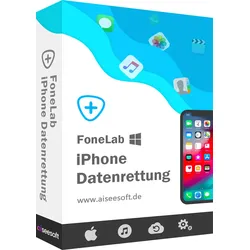
FoneLab - iPhone Data RecoveryFoneLab iPhone Datenrettung Kompatibel mit iOS 13 Verlorene und gelöschte Daten von iPhone/iPad, sowie aus iTunes und iCloud wiederherstellen. SMS-Nachrichten, iMessages, Fotos, Kontakte, WhatsApp-Chats, Notizen, Anrufprotokolle und vieles mehr wiederherstellen. FoneLab iPhone Datenrettung - Die höchste Wiederherstellungsrate in der Branche Aus iOS-Gerät wiederherstellen Gelöschte Daten aus irgendeinem iOS-Gerät wiederherstellen, einschließlich iPhone 11 Pro/11, iPhone X/8, iPhone 7/6s/6, iPhone SE, iPhone 5s/5c/5/4S. Aus iTunes-Backup wiederherstellen Inhalte des iTunes-Backups direkt ansehen und auf dem Computer extrahieren, iPhone gelöschte Dateien aus dem iTunes-Backup wiederherstellen. Aus iCloud-Backup wiederherstellen Vom PC auf die Inhalte des iCloud-Backup zugreifen, iCloud-Backup herunterladen und verlorene Dateien aus dem Backup wiederherstellen. iPhone gelöschte Daten wiederherstellen - in verschiedenen Situationen Egal ob Ihr iOS-Gerät wegen eines verlorenen oder vergessenen Passworts gesperrt ist, das iPhone Display zertrümmert ist, Ihr iPhone ins Wasser gefallen ist oder beschädigt ist, machen Sie sich keine Sorgen. Ihre iPhone Dateien sind noch nicht verloren! Wenn Ihr Gerät schon einmal erfolgreich mit iTunes verbunden wurde, ist es möglich, verlorene Daten direkt vom defekten Gerät ohne Backup zurückzuholen. Wenn Sie Backups über iTunes und iCloud gesichert haben, können Sie auch gelöschte Daten aus iTunes- oder iCloud-Backup wiederherstellen. Um Ihre wichtigen Daten auf Ihrem iPhone, iPad oder iPod touch zu retten, die unten oben genannten Situationen leidet, bietet Ihnen diese FoneLab iPhone Datenrettung die beste Methode dazu, verlorene Kontakte, Fotos, SMS, WhatsApp Chats, iMessages, Videos/Musik, Anrufliste, Notizen usw. von Ihrem iOS-Gerät zu erholen. Versehentliches Löschen Haben Sie wichtige Dateien auf dem iPhone versehentlich gelöscht? Wasserschaden Ist Ihr iPhone in die Toilette oder Schwimmbad gefallen? iPhone kaputt Ist Ihr iPhone beschädigt, geknackt, oder kaputt gegangen? Zurückgesetzt Haben Sie Ihr iPhone auf Werkseinstellungen zurückgesetzt? Verloren/gestohlen Ist Ihr iPhone gestohlen oder irgendwo verloren gegangen? Systemproblem Haben Sie Ihre Daten nach einem iOS-Update verloren? Passwort vergessen Ihr iPhone ist gesperrt, aber Sie haben das Passwort vergessen? Eingefroren Ihr iPhone/iPad ist eingefroren und reagiert nicht? Die beste iPhone Datenrettungssoftware 20 Datentypen von iPhone, iPad, iPod touch wiederherstellen Haben Sie Daten auf Ihrem iPhone, iPad oder iPod touch versehentlich gelöscht? Die iPhone Datenrettungs-Software kann gelöschte SMS-Nachrichten, iMessages, WhatsApp-Chats, Kontakte, Fotos, Notizen, Anrufverlauf usw. direkt aus iPhone, iPad und iPod touch Wiederherstellen. Für iPhone 4/3GS, iPad 1 und iPod touch 4 können Sie 20 Datentypen wiederherstellen. Für iPhone 11 Pro Max/11 Pro/11/XS Max/XR/X/8/7/6s/6/SE/5s und andere Modelle des iPad und iPod touch können Sie 9 Datentypen wiederherstellen. Vorschau der iOS Daten vor der Wiederherstellung Um die gewünschten Dateien zurückzubekommen, können Sie mit der iPhone Data Recovery Software Dateien im Detail ansehen. Bei der Vorschau werden sowohl die verlorenen Dateien als auch die bestehenden Dateien angezeigt. Sie können Textinhalte wie Kontakte, Textnachrichten, Anrufliste, Kalender, Notizen, Erinnerungen, Safari-Verlauf und -Leserzeichen, Medieninhalten wie Aufnahmen, Fotoarchiv, Fotostream, Nachrichtenanlagen und Sprachmemos anschauen. Dann finden Sie schnell die Dateien, die Sie wiederherstellen möchten. Daten aus iTunes-Backup extrahieren und wiederherstellen Auch wenn Ihr iPhone/iPad verloren, kaputt, oder durch Upgrades oder Jailbreak abgewischt ist, ermöglicht Ihnen diese iPhone Datenrettungssoftware, Dateien aus dem iTunes-Backup zu extrahieren und zurückzuholen. Haben Sie iPhone- und iPad-Daten wie Nachrichten, Anrufliste, Kalender, Notizen, Erinnerungen, Safari-Leserzeichen vor dem Löschen über iTunes gesichert, können Sie sie schnell aus dem Backup wiederherstellen. Alle Dateien lassen sich im Detail ansehen, und dann auf den Computer exportieren. Fotos und andere Dateien aus iCloud downloaden und wiederherstellen FoneLab iPhone Datenrettung dient auch als eine iCloud Data Recovery Software. Der iPhone Datenretter kann iCloud-Backup herunterladen und Fotos aus iCloud wiederherstellen. Sie sind auch in der Lage, Bilder, SMS-Nachrichten, iMessages, Videos, Kontakte, Notizen, Kalender, Erinnerungen, Sprachnachricht, Sprachmemos, WhatsApp-Nachrichten und andere Dateien aus iCloud-Backup zurückzuholen. Insgesamt kann diese Software 20 Arten von Daten aus iCloud wiederherstellen. Unterstützte Geräte und Datentypen von FoneLab iPhone Datenrettung Nach zahlreichen Tests garantieren wir, dass Aiseesoft FoneLab keine Schäden an Ihrem iOS-Gerät und Daten verursacht. Unterstützte Datentypen SMS-Nachrichten iMessage Fotos Kontakte Anrufliste Kalender WhatsApp Facebook Messenger Viber-Nachrich...49,95 €*Versand: 0,00 €Sichere Weiterleitung zum Anbieter
-
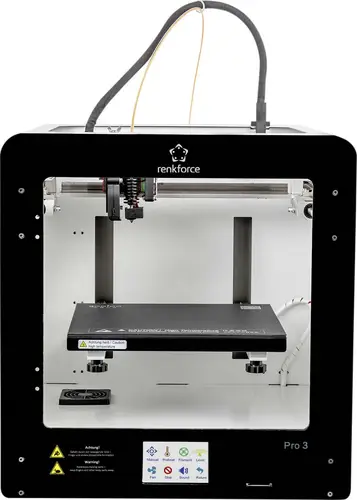
Renkforce PRO3 3D Drucker inkl. Filament3D-Druck für alle! Der RF Pro 3 ermöglicht das Drucken von 3D-Werkstücken bis zu einer Größe von 200 x 200 x 150 mm und eignet sich gut für eine Vielzahl von Filamenten auf dem Markt, wie PLA, PLA Compound (Holz, Aluminium, Kupfer, Bronze, Perle, Leuchtmittel). ABS, PETG, HIPS, PC, PP, PA (Nylon), TPU (95A), TPU (87A), TPE (83A), Kohlefaser. Er zeichnet sich durch freundliche Bedienung, einfache Wartung und bessere Druckqualität und Genauigkeit aus. All-inclusive-Starter-Kit Das RF Pro 3-Paket enthält den zusammengebauten Drucker und alles andere, was Sie benötigen, um sofort loszulegen. Die Bedienung des RF Pro 3 ist recht unkompliziert: Installieren Sie entweder die mitgelieferte Firmware auf einem Computer oder verwenden Sie den integrierten 3,5-Zoll-Farb-Touchscreen. Er ermöglicht das Drucken von SD-Karte, und das Paket enthält eine illustrierte einseitige Kurzanleitung ), die Ihnen sagt, was Sie tun müssen, um Ihren Drucker zum Laufen zu bringen. Lass dich inspirieren Das Paket enthält eine SD-Karte mit mehr als 100 druckfertigen 3D-Designs. Erstellen Sie Ihre eigenen 3D-Werkstücke mit CAD-Software wie Design CAD Print. Verwenden Sie alternativ einen 3D-Scanner, um reale Objekte in digitale Objekte umzuwandeln (Scanner und Software nicht enthalten). Und es gibt viele Online-Communities, die zig clevere, dekorative und nützliche 3D-Designs auf ihren Websites veröffentlichen. Die meisten davon stehen kostenlos zum Download. Ob es sich um ausgearbe399,00 €*Versand: 0,00 €Sichere Weiterleitung zum Anbieter
-
Was ist 3D-Drucker-Filament 3?
3D-Drucker-Filament 3 ist ein spezielles Material, das in 3D-Druckern verwendet wird, um dreidimensionale Objekte zu drucken. Es handelt sich dabei um ein Kunststoffmaterial, das in Form von dünnen Fäden auf einer Spule geliefert wird. Das Filament wird durch den 3D-Drucker erhitzt und schmilzt, um dann Schicht für Schicht das gewünschte Objekt aufzubauen. **
-
Wie kann man gelöschte Daten auf einem Huawei-Gerät mit Fonelab wiederherstellen?
Um gelöschte Daten auf einem Huawei-Gerät mit Fonelab wiederherzustellen, müssen Sie das Programm auf Ihrem Computer installieren und das Huawei-Gerät über USB mit dem Computer verbinden. Anschließend starten Sie Fonelab und wählen den Wiederherstellungsmodus aus, der Ihren Bedürfnissen entspricht. Das Programm wird dann eine Scan durchführen und Ihnen die gelöschten Daten anzeigen, die Sie auswählen und wiederherstellen können. **
-
Hängt das Filament im 3D-Drucker fest?
Wenn das Filament im 3D-Drucker festhängt, kann dies verschiedene Ursachen haben. Es könnte sein, dass das Filament nicht richtig in den Extruder eingeführt wurde oder dass es Verunreinigungen oder Knoten im Filament gibt. Es ist auch möglich, dass der Extruder verstopft ist oder dass die Drucktemperatur nicht richtig eingestellt ist. Es ist wichtig, diese Probleme zu identifizieren und zu beheben, um einen reibungslosen Druckvorgang zu gewährleisten. **
-
Gibt es 3D-Drucker-Filament ohne Spule?
Ja, es gibt 3D-Drucker-Filament ohne Spule. Diese Art von Filament wird oft als "Spulenloses Filament" oder "Nacktes Filament" bezeichnet. Es wird in einer Plastiktüte oder einer speziellen Verpackung geliefert, um das Filament vor Feuchtigkeit und Staub zu schützen. Der Vorteil von spulenlosem Filament ist, dass es weniger Verpackungsmaterial und weniger Abfall erzeugt. **

Warum druckt mein 3D-Drucker kein Filament?
Es gibt verschiedene mögliche Gründe, warum dein 3D-Drucker kein Filament druckt. Es könnte sein, dass das Filament nicht richtig in den Extruder eingeführt wurde oder dass der Extruder verstopft ist. Es könnte auch sein, dass die Druckeinstellungen nicht korrekt sind oder dass es ein Problem mit der Software gibt. Überprüfe diese möglichen Ursachen und versuche, das Problem zu beheben. **
Was ist ein Filament für einen 3D-Drucker?
Ein Filament ist das Material, das in einem 3D-Drucker verwendet wird, um Objekte zu drucken. Es handelt sich dabei um eine dünne Kunststoffspule, die in den Drucker eingesetzt wird und durch Erhitzen und Schmelzen in die gewünschte Form gebracht wird. Filamente sind in verschiedenen Farben und Materialien erhältlich, wie zum Beispiel PLA oder ABS. **
Top-Angebote
Produkte zum Begriff Fonelab:
-
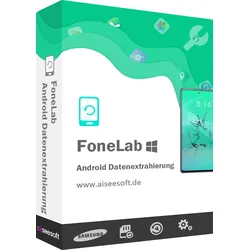
FoneLab Android DatenextrahierungExtraktion defekter Android-Daten - Reparieren und sichern Sie defekte, eingefrorene, abgestürzte Android Telefone Android-Geräte reparieren normalisieren Reparieren Sie eingefrorene, abgestürzte, schwarzer Bildschirm, Virus-Angriff, nicht reagierende Telefon zu normal. Daten extrahieren von kaputten Telefon Extrahieren Sie Nachrichten, Kontakte, Anruflisten, WhatsApp, Fotos usw. von einem kaputten Telefon. Unterstützt Samsung Handys Unterstützt die meisten Samsung-Handys wie Samsung Galaxy S, Samsung Galaxy Note, etc. Reparieren Sie ein kaputtes Android-Telefon zurück in den Normalzustand Telefon beschädigt für Wasser ertrinken? Telefon eingefroren in einigen eine Schnittstelle? Das Telefon ist wegen falscher Bedienung abgestürzt? Telefon antwortet nicht? Oder Telefon tot oder schwarzer Bildschirm für Virenbefall? Egal, welche Situation Ihr Telefon in stecken, Aiseesoft Broken Android Phone Data Extraction wird Ihnen helfen, Ihr Telefon zu beheben, um normal, nachdem Sie die einfachen Schritte Anleitung folgen, wie diese Software erzählt. Extrahieren Sie Daten von beschädigten Telefon internen Speicher und SD-Karte Android-Handy-Bildschirm ist gebrochen, und Sorgen über den Verlust der Daten in ihm? Beruhigen Sie sich zunächst und verwenden Sie dann diese Funktion, um die Daten auf Ihrem Telefon zu extrahieren. Mit dieser Software können Sie die Daten auf Ihrem Telefon wie Kontakte, Nachrichten, Nachrichtenanhänge, Anrufprotokolle, WhatsApp, WhatsApp-Anhänge, Bilder, Fotos, Audio, Video und andere Dokumente aus dem internen Speicher und der SD-Karte Ihres Telefons retten. Nach dem Scan können Sie die Daten in der Vorschau anzeigen und alle Ihre Android-Daten mit einem Klick auf den Computer extrahieren. Sicher und einfach zu bedienen Aiseesoft Broken Android Phone Data Extraction ist sicher in der Anwendung und schadet Ihrem Telefon nicht. Drei Schritte leiten Sie an, um Ihr Telefon von einem abnormalen Zustand in einen normalen Zustand zu bringen. Und nach dem Scan, alle Daten auf Ihrem Telefon wird Original ohne Datenverlust auf Ihrem Telefon zu halten. Sie können die Ansicht der Daten Details und wählen Sie Daten für die Extraktion auf Ihrem Computer zu speichern. Systemanforderung Unterstützte Betriebssysteme :Windows 11/10/8.1/8/7/XP CPU/RAM :1GHz Intel/AMD CPU oder mehr 1GB RAM oder mehr Festplattenplatz :200 MB und mehr freier Speicherplatz39,95 €*Versand: 0,00 €Sichere Weiterleitung zum Anbieter
-
FoneLab - Android Data RecoveryFoneLab Android Datenrettung Die beste Android Datenrettungssoftware stellt gelöschte Daten von Android Smartphone/Tablet und SD-Karte unter Windows 10/8/7 und macOS Sierra wieder her. Android Datenrettung leicht gemacht unter Windows und Mac Gelöschte SMS-Nachrichten, Kontakte, Anrufliste und WhatsApp-Chats von Android wiederherstellen. Fotos, Musik, Videos und WhatsApp-Anhänge vom Android Smartphone/Tablet wiederherstellen. Android Datenrettung für die meisten Geräte von Samsung, HTC, LG, Huawei, Sony, Motorola, One Plus usw. Gelöschte und vorhandene Dateien vom Android-Gerät auf PC oder Mac exportieren und sichern. Android gelöschte Dateien wiederherstellen - in vielen Szenarien Es gibt viele unerwartete Szenarien, die zum Datenverlust auf dem Android/Gerät führen können. Beispielwiese haben Sie wichtige Dateien aus Versehen gelöscht, oder die Dateien sind nach einem Virenangriff oder einem Systemfehler verloren gegangen. Mit dieser professionelle Android Datenrettungssoftware können Sie schnell Ihre verlorenen oder gelöschten SMS, Kontakte, Anrufprotokoll, Bilder und andere Dateien wiederherstellen. Falsche Behandlung Versehentliches Löschen Root-Fehler Beschädigung Virenangriff Systemabsturz Passwort vergessen SD Karte defekt Android Datenretter im Notfall Android gelöschte SMS, Kontakte, Anrufverlauf wiederherstellen FoneLab Android Datenrettung ist der beste Assistent für Android-Nutzer, und kann gelöschte oder verlorene Textdateien wie SMS-Nachrichten, Kontakte und Anruflisten von Android zurückholen. Sie können leicht gelöschte Kontakte mit vollständigen Details wie Name, Telefonnummer, E-Mail, Job-Titel, Adresse wiederherstellen. Und die wiederhergestellten Kontakte werden als VCF, CSV oder HTML für weitere Verwendung exportiert. Haben Sie wichtige Anruflisten gelöscht, bevor Sie die Kontakte speichern? Diese Android Data Recovery Software kann die Inhalte der Anrufliste wie Name, Telefonnummer, Datum, Dauer direkt wiederherstellen. Sie können dann den Anrufverlauf als HTML abspeichern, und im Webbrowser ansehen. Wurden Ihre SMS-Nachrichten versehentlich gelöscht? Keine Sorgen. Der Android Datenretter stellt gelöschte SMS-Nachrichten (Texte und Anhänge) wieder her. Mit einem Klick können Sie gelöschte SMS zurückholen, und als CSV oder HTML abspeichern. WhatsApp, Fotos, Musik, Videos, Dokumente von Android wiederherstellen Fotos, Videos, Tonaufnahmen enthalten schöne oder wichtige Erinnerungen. Wenn Sie die wichtigen Daten auf Ihrem Android-Gerät gelöscht haben, wollen Sie bestimmt sie zurücknehmen. FoneLab Android Datenrettung ist das richtige Tool für Sie. Egal ob Sie einige Bilder von der Website heruntergeladen oder Fotos mit der Handy-Kamera aufgenommen haben, können Sie leicht mit FoneLab Android Datenrettung die gelöschten Bilder von Android retten. Haben Sie einen WhatsApp-Verlauf mit Ihren Freunden gelöscht, und Chats, Bilder, Video/Audio verloren? Jetzt können Sie mit dieser Android Datenrettungssoftware WhatsApp-Nachrichten aus Android-Smartphone wiederherstellen. Ist ein aufgenommenes Party-Video verloren gegangen? Möchten Sie das Video auf dem Android-Gerät zurückholen? Das Android Data Recovery Tool kann gelöschte Videodateien von Smartphone oder Tablet sicher wiederherstellen. Wurden wichtige Dokumente auf Ihrem Android-Handy oder SD-Karte gelöscht? FoneLab für Android ermöglicht Ihnen, gelöschte Dokumente in Word, Excel, PPT, PDF, HTML, Zip, RAR oder anderen Formaten von Android wiederherzustellen. Gelöschte Daten aus der SD-Karte wiederherstellen Haben Sie eine SD-Karte in dem Android-Smartphone, kann die Software auch gelöschte Daten aus der SD-Karte wiederherstellen. FoneLab Android Datenrettung unterstützt sowohl den Handy-Speicher als auch die SD-Karte. Nach der Formatierung der microSD-Karte können verlorene Daten schnell wiederhergestellt werden. Aber die Dateien auf der SD-Karte können leicht von neuen Daten überschrieben werden. FoneLab für Android unterstütz die Datenrettung aus Interner Speicher Das ganze Android-Gerät scannen und nach gelöschten Daten suchen SD-Karte microSD-Karte vom Android-Smartphone scannen und gelöschte Dateien retten SIM-Karte Daten aus SIM-Karte (Subscriber Identity Module) wiederherstellen Technische Daten von FoneLab Android Datenrettung FoneLab Android Datenrettung unterstützt zahlreiche Android-Geräte von Samsung, Sony, HTC, LG, Huawei, Google, und Android Betriebssysteme bis zu 8.1. Solang Ihr Android-Gerät gerootet ist, können Sie gelöschte Daten wiederherstellen. Unterstützte Geräte _____________________________________________________________ Android- Version Android 9, Android 8.1/8.0, Android 7.0/6.0/5.1/5.0/4.4/4.3/4.2/4.1/4.0 ______________________________________________________________ Unterstützte Dateien Kontakte SMS Bilder Videos Musik Anrufliste WhatsApp Dokumente ______________________________________________________________ System- anforderung Betriebssysteme Windows 10/8.1/8/7/Vista/XP, Mac OS X 10.7 oder h...39,95 €*Versand: 0,00 €Sichere Weiterleitung zum Anbieter
-
FoneLab - iPhone Data RecoveryFoneLab iPhone Datenrettung Kompatibel mit iOS 13 Verlorene und gelöschte Daten von iPhone/iPad, sowie aus iTunes und iCloud wiederherstellen. SMS-Nachrichten, iMessages, Fotos, Kontakte, WhatsApp-Chats, Notizen, Anrufprotokolle und vieles mehr wiederherstellen. FoneLab iPhone Datenrettung - Die höchste Wiederherstellungsrate in der Branche Aus iOS-Gerät wiederherstellen Gelöschte Daten aus irgendeinem iOS-Gerät wiederherstellen, einschließlich iPhone 11 Pro/11, iPhone X/8, iPhone 7/6s/6, iPhone SE, iPhone 5s/5c/5/4S. Aus iTunes-Backup wiederherstellen Inhalte des iTunes-Backups direkt ansehen und auf dem Computer extrahieren, iPhone gelöschte Dateien aus dem iTunes-Backup wiederherstellen. Aus iCloud-Backup wiederherstellen Vom PC auf die Inhalte des iCloud-Backup zugreifen, iCloud-Backup herunterladen und verlorene Dateien aus dem Backup wiederherstellen. iPhone gelöschte Daten wiederherstellen - in verschiedenen Situationen Egal ob Ihr iOS-Gerät wegen eines verlorenen oder vergessenen Passworts gesperrt ist, das iPhone Display zertrümmert ist, Ihr iPhone ins Wasser gefallen ist oder beschädigt ist, machen Sie sich keine Sorgen. Ihre iPhone Dateien sind noch nicht verloren! Wenn Ihr Gerät schon einmal erfolgreich mit iTunes verbunden wurde, ist es möglich, verlorene Daten direkt vom defekten Gerät ohne Backup zurückzuholen. Wenn Sie Backups über iTunes und iCloud gesichert haben, können Sie auch gelöschte Daten aus iTunes- oder iCloud-Backup wiederherstellen. Um Ihre wichtigen Daten auf Ihrem iPhone, iPad oder iPod touch zu retten, die unten oben genannten Situationen leidet, bietet Ihnen diese FoneLab iPhone Datenrettung die beste Methode dazu, verlorene Kontakte, Fotos, SMS, WhatsApp Chats, iMessages, Videos/Musik, Anrufliste, Notizen usw. von Ihrem iOS-Gerät zu erholen. Versehentliches Löschen Haben Sie wichtige Dateien auf dem iPhone versehentlich gelöscht? Wasserschaden Ist Ihr iPhone in die Toilette oder Schwimmbad gefallen? iPhone kaputt Ist Ihr iPhone beschädigt, geknackt, oder kaputt gegangen? Zurückgesetzt Haben Sie Ihr iPhone auf Werkseinstellungen zurückgesetzt? Verloren/gestohlen Ist Ihr iPhone gestohlen oder irgendwo verloren gegangen? Systemproblem Haben Sie Ihre Daten nach einem iOS-Update verloren? Passwort vergessen Ihr iPhone ist gesperrt, aber Sie haben das Passwort vergessen? Eingefroren Ihr iPhone/iPad ist eingefroren und reagiert nicht? Die beste iPhone Datenrettungssoftware 20 Datentypen von iPhone, iPad, iPod touch wiederherstellen Haben Sie Daten auf Ihrem iPhone, iPad oder iPod touch versehentlich gelöscht? Die iPhone Datenrettungs-Software kann gelöschte SMS-Nachrichten, iMessages, WhatsApp-Chats, Kontakte, Fotos, Notizen, Anrufverlauf usw. direkt aus iPhone, iPad und iPod touch Wiederherstellen. Für iPhone 4/3GS, iPad 1 und iPod touch 4 können Sie 20 Datentypen wiederherstellen. Für iPhone 11 Pro Max/11 Pro/11/XS Max/XR/X/8/7/6s/6/SE/5s und andere Modelle des iPad und iPod touch können Sie 9 Datentypen wiederherstellen. Vorschau der iOS Daten vor der Wiederherstellung Um die gewünschten Dateien zurückzubekommen, können Sie mit der iPhone Data Recovery Software Dateien im Detail ansehen. Bei der Vorschau werden sowohl die verlorenen Dateien als auch die bestehenden Dateien angezeigt. Sie können Textinhalte wie Kontakte, Textnachrichten, Anrufliste, Kalender, Notizen, Erinnerungen, Safari-Verlauf und -Leserzeichen, Medieninhalten wie Aufnahmen, Fotoarchiv, Fotostream, Nachrichtenanlagen und Sprachmemos anschauen. Dann finden Sie schnell die Dateien, die Sie wiederherstellen möchten. Daten aus iTunes-Backup extrahieren und wiederherstellen Auch wenn Ihr iPhone/iPad verloren, kaputt, oder durch Upgrades oder Jailbreak abgewischt ist, ermöglicht Ihnen diese iPhone Datenrettungssoftware, Dateien aus dem iTunes-Backup zu extrahieren und zurückzuholen. Haben Sie iPhone- und iPad-Daten wie Nachrichten, Anrufliste, Kalender, Notizen, Erinnerungen, Safari-Leserzeichen vor dem Löschen über iTunes gesichert, können Sie sie schnell aus dem Backup wiederherstellen. Alle Dateien lassen sich im Detail ansehen, und dann auf den Computer exportieren. Fotos und andere Dateien aus iCloud downloaden und wiederherstellen FoneLab iPhone Datenrettung dient auch als eine iCloud Data Recovery Software. Der iPhone Datenretter kann iCloud-Backup herunterladen und Fotos aus iCloud wiederherstellen. Sie sind auch in der Lage, Bilder, SMS-Nachrichten, iMessages, Videos, Kontakte, Notizen, Kalender, Erinnerungen, Sprachnachricht, Sprachmemos, WhatsApp-Nachrichten und andere Dateien aus iCloud-Backup zurückzuholen. Insgesamt kann diese Software 20 Arten von Daten aus iCloud wiederherstellen. Unterstützte Geräte und Datentypen von FoneLab iPhone Datenrettung Nach zahlreichen Tests garantieren wir, dass Aiseesoft FoneLab keine Schäden an Ihrem iOS-Gerät und Daten verursacht. Unterstützte Datentypen SMS-Nachrichten iMessage Fotos Kontakte Anrufliste Kalender WhatsApp Facebook Messenger Viber-Nachrich...49,95 €*Versand: 0,00 €Sichere Weiterleitung zum Anbieter
-
Liefert der Extruder des 3D-Druckers kein Filament?
Wenn der Extruder des 3D-Druckers kein Filament liefert, kann dies verschiedene Gründe haben. Möglicherweise ist das Filament nicht richtig eingelegt oder verstopft. Es könnte auch sein, dass die Temperatur des Extruders nicht hoch genug ist, um das Filament zu schmelzen und auszudrucken. Es ist wichtig, diese Probleme zu überprüfen und gegebenenfalls zu beheben, um den Druckvorgang fortsetzen zu können. **
-
Verbraucht der 3D-Drucker weniger Filament?
Ein 3D-Drucker verbraucht in der Regel nur so viel Filament, wie für das gedruckte Objekt benötigt wird. Es gibt jedoch Faktoren wie die Druckeinstellungen und die Komplexität des Modells, die den Verbrauch beeinflussen können. Generell kann man sagen, dass 3D-Drucker effizienter mit Filament umgehen als herkömmliche Fertigungsmethoden. **
-
Was ist 3D-Drucker-Filament 3?
3D-Drucker-Filament 3 ist ein spezielles Material, das in 3D-Druckern verwendet wird, um dreidimensionale Objekte zu drucken. Es handelt sich dabei um ein Kunststoffmaterial, das in Form von dünnen Fäden auf einer Spule geliefert wird. Das Filament wird durch den 3D-Drucker erhitzt und schmilzt, um dann Schicht für Schicht das gewünschte Objekt aufzubauen. **
-
Wie kann man gelöschte Daten auf einem Huawei-Gerät mit Fonelab wiederherstellen?
Um gelöschte Daten auf einem Huawei-Gerät mit Fonelab wiederherzustellen, müssen Sie das Programm auf Ihrem Computer installieren und das Huawei-Gerät über USB mit dem Computer verbinden. Anschließend starten Sie Fonelab und wählen den Wiederherstellungsmodus aus, der Ihren Bedürfnissen entspricht. Das Programm wird dann eine Scan durchführen und Ihnen die gelöschten Daten anzeigen, die Sie auswählen und wiederherstellen können. **
Ähnliche Suchbegriffe für Fonelab
-
Renkforce PRO3 3D Drucker inkl. Filament3D-Druck für alle! Der RF Pro 3 ermöglicht das Drucken von 3D-Werkstücken bis zu einer Größe von 200 x 200 x 150 mm und eignet sich gut für eine Vielzahl von Filamenten auf dem Markt, wie PLA, PLA Compound (Holz, Aluminium, Kupfer, Bronze, Perle, Leuchtmittel). ABS, PETG, HIPS, PC, PP, PA (Nylon), TPU (95A), TPU (87A), TPE (83A), Kohlefaser. Er zeichnet sich durch freundliche Bedienung, einfache Wartung und bessere Druckqualität und Genauigkeit aus. All-inclusive-Starter-Kit Das RF Pro 3-Paket enthält den zusammengebauten Drucker und alles andere, was Sie benötigen, um sofort loszulegen. Die Bedienung des RF Pro 3 ist recht unkompliziert: Installieren Sie entweder die mitgelieferte Firmware auf einem Computer oder verwenden Sie den integrierten 3,5-Zoll-Farb-Touchscreen. Er ermöglicht das Drucken von SD-Karte, und das Paket enthält eine illustrierte einseitige Kurzanleitung ), die Ihnen sagt, was Sie tun müssen, um Ihren Drucker zum Laufen zu bringen. Lass dich inspirieren Das Paket enthält eine SD-Karte mit mehr als 100 druckfertigen 3D-Designs. Erstellen Sie Ihre eigenen 3D-Werkstücke mit CAD-Software wie Design CAD Print. Verwenden Sie alternativ einen 3D-Scanner, um reale Objekte in digitale Objekte umzuwandeln (Scanner und Software nicht enthalten). Und es gibt viele Online-Communities, die zig clevere, dekorative und nützliche 3D-Designs auf ihren Websites veröffentlichen. Die meisten davon stehen kostenlos zum Download. Ob es sich um ausgearbe399,00 €*Versand: 0,00 €Sichere Weiterleitung zum Anbieter
-
Elegoo Rapid PLA+ Filament - White - 3D DruckerELEGOO Rapid PLA+ Filament - White, 1 kg spool (1.75 mm ±0.02 mm). Rapid PLA+ combines easy printability with markedly improved mechanical performance: tensile strength ?60 MPa and elongation around 19% deliver parts that resist cracking and absorb impact far better than standard PLA. Precisely wound and vacuum-sealed with desiccant, the spool feeds smoothly and resists moisture-related defects. Optimized melt and flow properties support high-throughput printing while preserving surface finish. Use for functional prototypes, jigs, housings, large display pieces and any print that needs stronger, less brittle behavior without complex print-room requirements.14,15 €*Versand: 5,99 €Sichere Weiterleitung zum Anbieter
-
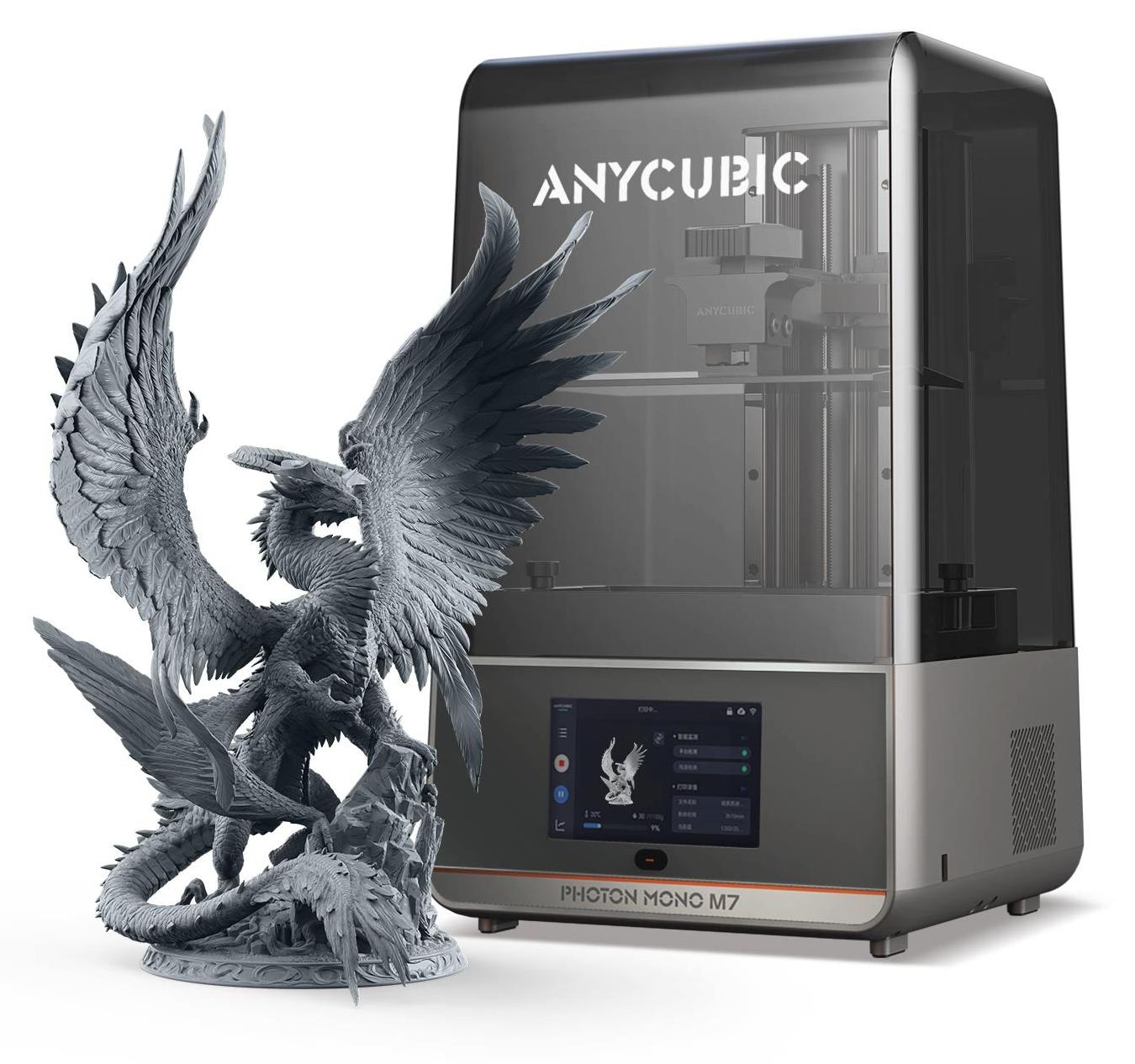
ANYCUBIC Photon Mono M7 3D-Drucker, Resin-Drucker mit hoher PräzisionDer ANYCUBIC Photon Mono M7 ist ein leistungsstarker Resin-3D-Drucker, der speziell für Anwender entwickelt wurde, die Wert auf hohe Detailgenauigkeit und effiziente Druckprozesse legen. Durch seine fortschrittliche Belichtungstechnologie ermöglicht das Gerät die Erstellung komplexer Modelle mit glatten Oberflächen und präzisen Konturen. Das robuste Gehäuse sorgt für die nötige Stabilität während des Druckvorgangs, während die intuitive Bedienoberfläche einen schnellen Einstieg in die Welt des hochauflösenden 3D-Drucks bietet.Dieses Modell eignet sich ideal für vielfältige Einsatzbereiche, von der Erstellung detaillierter Miniaturen für den Modellbau bis hin zur Fertigung technischer Prototypen oder individueller Schmuckstücke. Ob in der heimischen Werkstatt, im Design-Atelier oder im kreativen Hobbybereich - der Photon Mono M7 liefert zuverlässige Ergebnisse für anspruchsvolle Projekte. Die einfache Handhabung bei der Vorbereitung und Nachbearbeitung der Drucke macht ihn zu einem wert399,90 €*Versand: 0,00 €Sichere Weiterleitung zum Anbieter
-
Hängt das Filament im 3D-Drucker fest?
Wenn das Filament im 3D-Drucker festhängt, kann dies verschiedene Ursachen haben. Es könnte sein, dass das Filament nicht richtig in den Extruder eingeführt wurde oder dass es Verunreinigungen oder Knoten im Filament gibt. Es ist auch möglich, dass der Extruder verstopft ist oder dass die Drucktemperatur nicht richtig eingestellt ist. Es ist wichtig, diese Probleme zu identifizieren und zu beheben, um einen reibungslosen Druckvorgang zu gewährleisten. **
-
Gibt es 3D-Drucker-Filament ohne Spule?
Ja, es gibt 3D-Drucker-Filament ohne Spule. Diese Art von Filament wird oft als "Spulenloses Filament" oder "Nacktes Filament" bezeichnet. Es wird in einer Plastiktüte oder einer speziellen Verpackung geliefert, um das Filament vor Feuchtigkeit und Staub zu schützen. Der Vorteil von spulenlosem Filament ist, dass es weniger Verpackungsmaterial und weniger Abfall erzeugt. **
-
Warum druckt mein 3D-Drucker kein Filament?
Es gibt verschiedene mögliche Gründe, warum dein 3D-Drucker kein Filament druckt. Es könnte sein, dass das Filament nicht richtig in den Extruder eingeführt wurde oder dass der Extruder verstopft ist. Es könnte auch sein, dass die Druckeinstellungen nicht korrekt sind oder dass es ein Problem mit der Software gibt. Überprüfe diese möglichen Ursachen und versuche, das Problem zu beheben. **
-
Was ist ein Filament für einen 3D-Drucker?
Ein Filament ist das Material, das in einem 3D-Drucker verwendet wird, um Objekte zu drucken. Es handelt sich dabei um eine dünne Kunststoffspule, die in den Drucker eingesetzt wird und durch Erhitzen und Schmelzen in die gewünschte Form gebracht wird. Filamente sind in verschiedenen Farben und Materialien erhältlich, wie zum Beispiel PLA oder ABS. **
* Alle Preise verstehen sich inklusive der gesetzlichen Mehrwertsteuer und ggf. zuzüglich Versandkosten. Die Angebotsinformationen basieren auf den Angaben des jeweiligen Shops und werden über automatisierte Prozesse aktualisiert. Eine Aktualisierung in Echtzeit findet nicht statt, so dass es im Einzelfall zu Abweichungen kommen kann. ** Hinweis: Teile dieses Inhalts wurden von KI erstellt.