Domain 3d-drucker-kaufen.de kaufen?
Wir ziehen mit dem Projekt
3d-drucker-kaufen.de um.
Sind Sie am Kauf der Domain
3d-drucker-kaufen.de interessiert?
domain@kv-gmbh.de · 0541-91531010
Domain 3d-drucker-kaufen.de kaufen?
Wie installiere ich einen Brother Drucker und Scanner?
Um einen Brother Drucker und Scanner zu installieren, müssen Sie zuerst die Treiber und die Software von der Brother-Website herunterladen. Schließen Sie dann den Drucker an Ihren Computer an und folgen Sie den Anweisungen auf dem Bildschirm, um die Installation abzuschließen. Stellen Sie sicher, dass Sie den Drucker und Scanner richtig konfigurieren und mit Ihrem WLAN-Netzwerk verbinden, wenn Sie drahtlos drucken und scannen möchten. **
Wie kann ich den Brother MFC Scanner über WLAN einrichten?
Um den Brother MFC Scanner über WLAN einzurichten, müssen Sie zunächst sicherstellen, dass Ihr Scanner mit Ihrem WLAN-Netzwerk verbunden ist. Gehen Sie dazu in die Einstellungen des Scanners und wählen Sie die Option "WLAN-Verbindung". Geben Sie dann den Namen und das Passwort Ihres WLAN-Netzwerks ein und bestätigen Sie die Verbindung. Sobald der Scanner mit dem WLAN verbunden ist, können Sie ihn über Ihr Netzwerk scannen. **
Ähnliche Suchbegriffe für Brother-Scanner-ADS-1800W-USB
Top-Angebote
Produkte zum Begriff Brother-Scanner-ADS-1800W-USB:
-
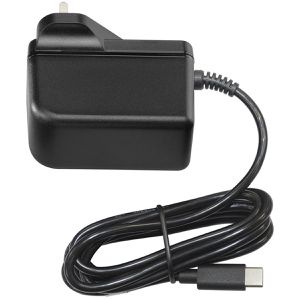
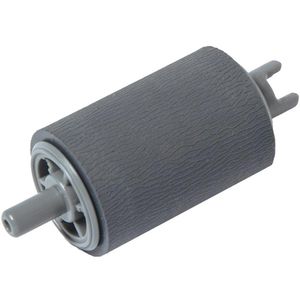
Brother Scanner-Rolle PUR-2001C, ADS-1200, ADS-1300, ADS-1700W, ADS-1800WVerbrauchsmaterialien-Kit für Brother-Scanner Geschätzte Lebensdauer bis zu 100.000 Scans Produktinformationen: geeignet für: Brother ADS-1200, ADS-1300, ADS-1700W, ADS-1800W25,99 €*Versand: 4,15 €Sichere Weiterleitung zum Anbieter
-
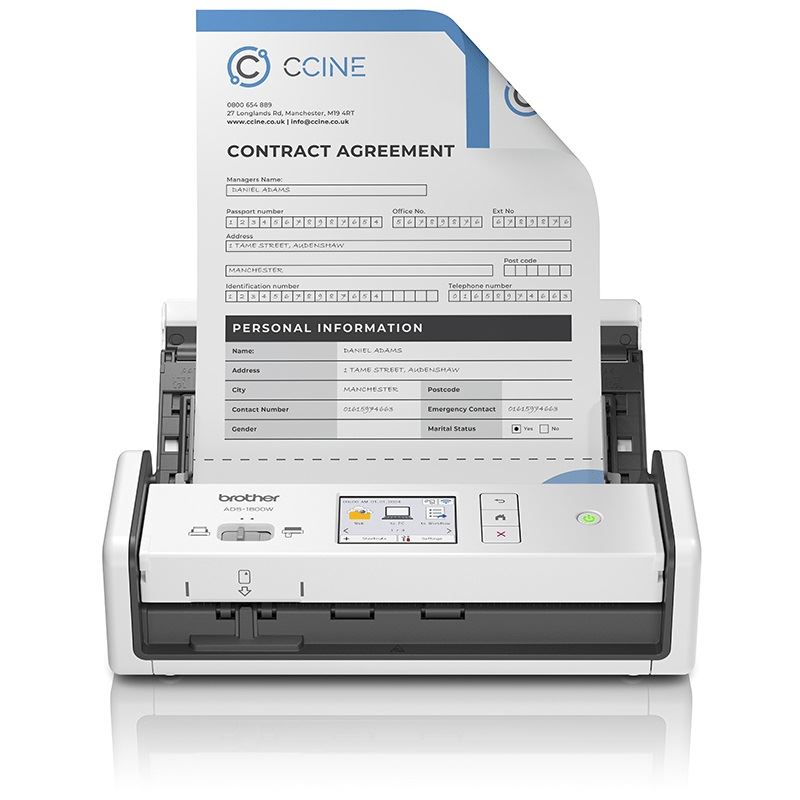
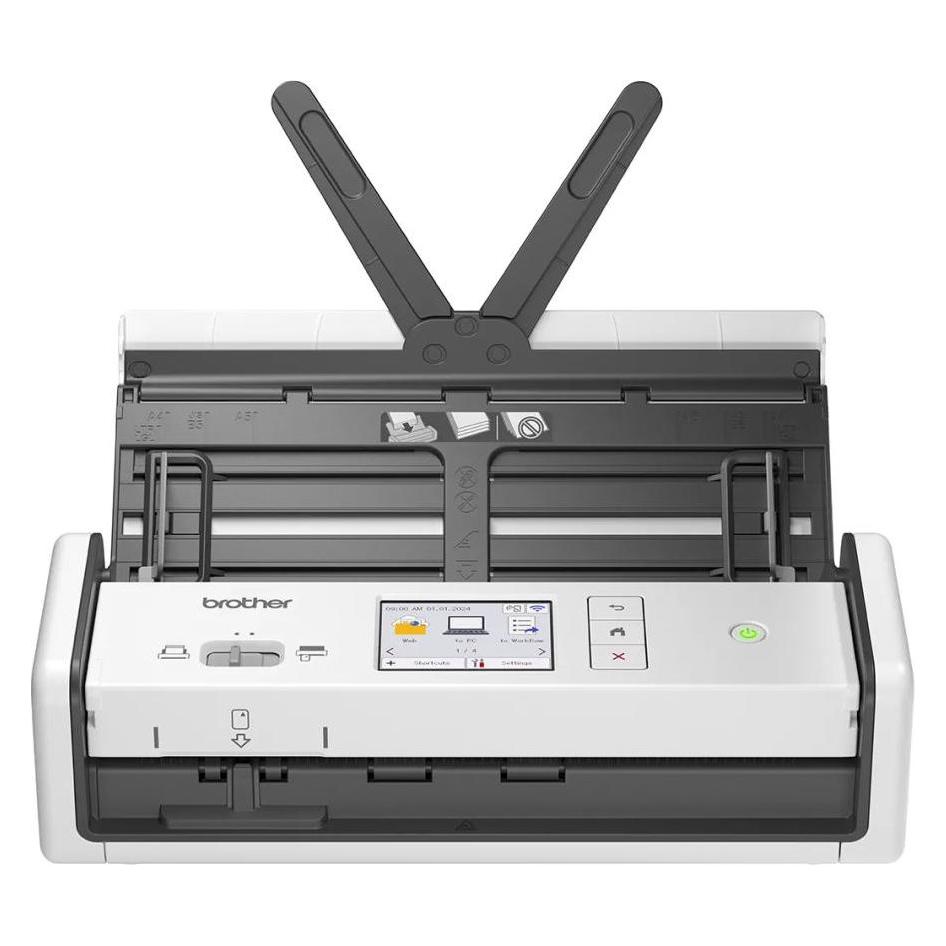
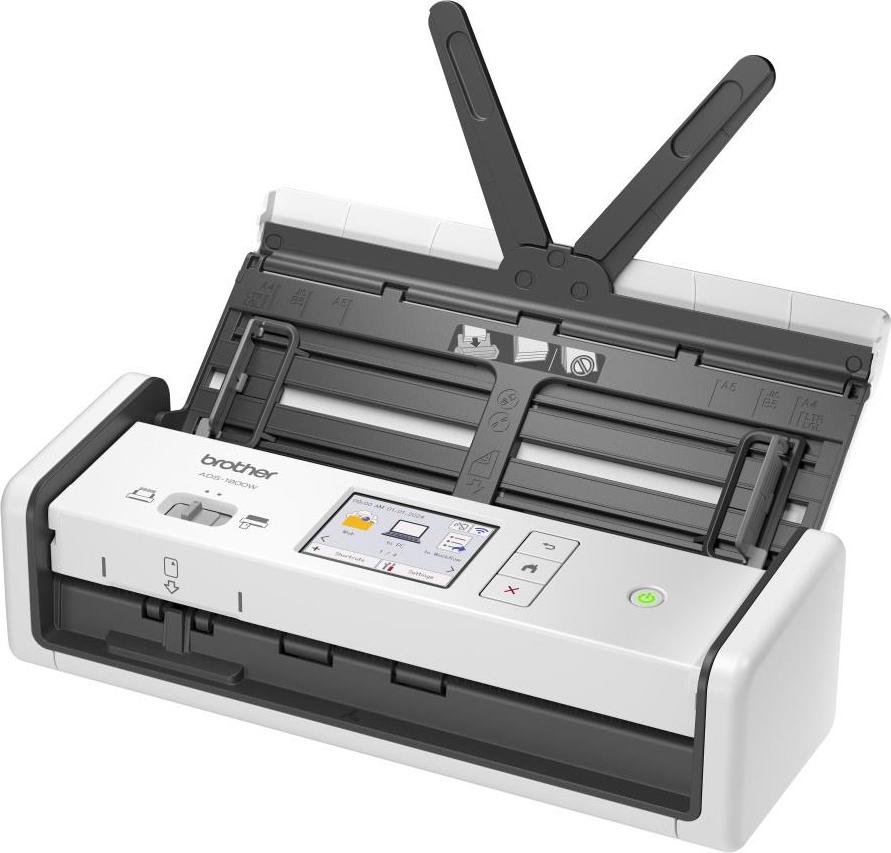
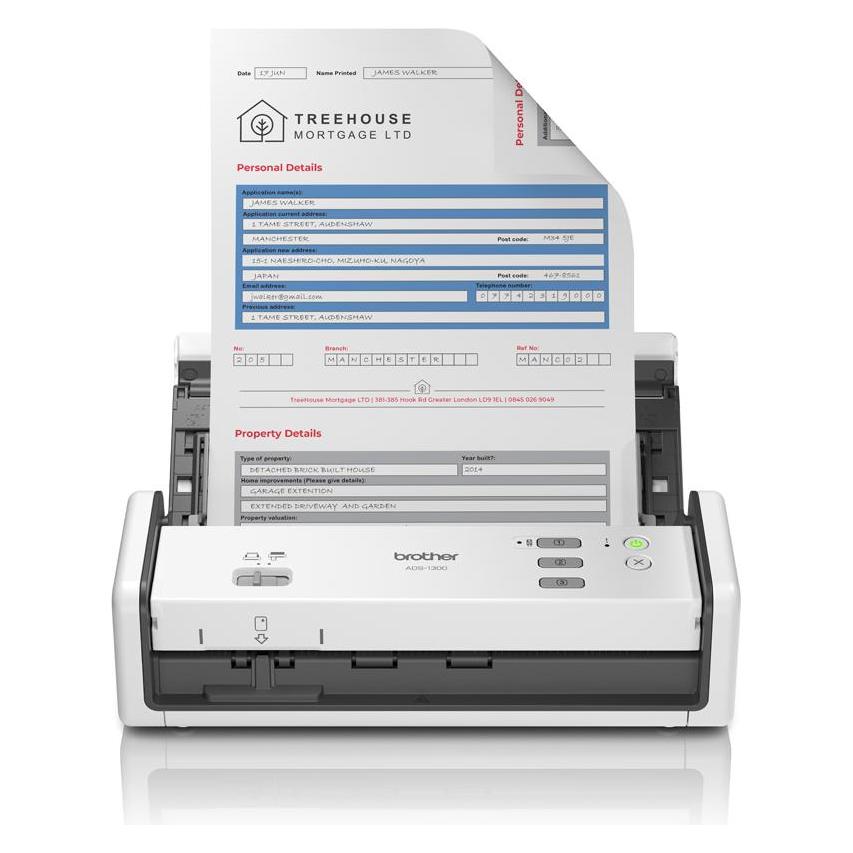
Brother ADS-1800WKompakter und tragbarer Dokumentenscanner Mit dem kompakten, tragbaren Scanner Brother ADS-1800W wird das Scannen von überall her einfacher. Die Kompatibilität mit externen Stromversorgungen sorgt für nahtloses Scannen von Dokumenten, wann und wo es für Sie am bequemsten ist. Mit der kabellosen Verbindung können Sie ganz einfach von Ihrem Mobiltelefon oder Tablet aus scannen und einen nahtlosen Workflow mit leistungsstarker PDF-Bearbeitungs- und Dokumentenmanagement-Software genießen. * *WEN-WiFi *Bedienfeld 7,1 cm Farb-LCD-Touchscreen Scannerformat:A4 Seitliches Scannen:Ja Automatischer Scan-Einzug: Ja Fachkapazität [pg]:20 Schnittstelle: *Kabelloses Netzwerk: 2.4GHz: IEEE 802.11 b/g/n (Infrastrukturmodus) *Wireless Setup-Unterstützung: Wi-Fi Protected Setup (WPS) *Kabellose Anwendung: Vertikales Pairing *Lokale Schnittstelle: Hochgeschwindigkeits-USB 2.0 Scanner: *Scannertyp: CIS (Dual Contact Image Sensor) *Farb- und Schwarzweiß-Scannen: Ja *Scangeschwindigkeit: Einseitig und doppel305,75 €*Versand: 0,00 €Sichere Weiterleitung zum Anbieter
-
Wie können die Ordnerberechtigungen für den Brother Scanner eingestellt werden?
Um die Ordnerberechtigungen für den Brother Scanner einzustellen, müssen Sie auf Ihrem Computer den Ordner auswählen, in dem die gescannten Dateien gespeichert werden sollen. Klicken Sie mit der rechten Maustaste auf den Ordner und wählen Sie "Eigenschaften" aus. Unter dem Reiter "Sicherheit" können Sie dann die Berechtigungen für verschiedene Benutzer festlegen, indem Sie ihnen Lese- oder Schreibzugriff gewähren. **
-
Wie kann der Zählerstand des Brother MFC 6490CW Scanner-Druckers ausgelesen werden?
Um den Zählerstand des Brother MFC 6490CW Scanner-Druckers auszulesen, müssen Sie das Bedienfeld des Druckers öffnen und die Menütaste drücken. Wählen Sie dann die Option "Drucker" und anschließend "Zähler" aus. Hier finden Sie den Zählerstand für den Drucker. **
-
Verbraucht ein Schmelzofen mit 1800W viel Strom?
Ein Schmelzofen mit einer Leistung von 1800W verbraucht relativ viel Strom. Die genaue Menge hängt jedoch von der Dauer der Nutzung ab. Wenn der Ofen beispielsweise eine Stunde lang läuft, beträgt der Stromverbrauch 1,8 Kilowattstunden (kWh). Das kann je nach Strompreis und individuellem Verbrauch als hoch oder niedrig empfunden werden. **
-
Liefert der Extruder des 3D-Druckers kein Filament?
Wenn der Extruder des 3D-Druckers kein Filament liefert, kann dies verschiedene Gründe haben. Möglicherweise ist das Filament nicht richtig eingelegt oder verstopft. Es könnte auch sein, dass die Temperatur des Extruders nicht hoch genug ist, um das Filament zu schmelzen und auszudrucken. Es ist wichtig, diese Probleme zu überprüfen und gegebenenfalls zu beheben, um den Druckvorgang fortsetzen zu können. **
Wie bringe ich den Scanner des Brother DCP 8060 zum Laufen unter Windows 10?
Um den Scanner des Brother DCP 8060 unter Windows 10 zum Laufen zu bringen, müssen Sie zuerst sicherstellen, dass der neueste Treiber für das Gerät installiert ist. Diesen können Sie auf der offiziellen Brother-Website herunterladen. Sobald der Treiber installiert ist, sollten Sie den Scanner über das Startmenü oder die Systemsteuerung öffnen können, um Dokumente zu scannen. **
Wie kann ich meinen Brother MFC7360N Drucker-Scanner, der über LAN mit meinem Windows 10 installiert ist, wieder zum Laufen bringen?
Um Ihren Brother MFC7360N Drucker-Scanner wieder zum Laufen zu bringen, können Sie folgende Schritte ausprobieren: 1. Überprüfen Sie zunächst, ob der Drucker eingeschaltet ist und mit dem Netzwerk verbunden ist. Stellen Sie sicher, dass alle Kabel ordnungsgemäß angeschlossen sind. 2. Überprüfen Sie die Treiberinstallation auf Ihrem Windows 10-Computer. Gehen Sie dazu zu den Geräteeinstellungen und stellen Sie sicher, dass der richtige Treiber für Ihren Drucker installiert ist. Wenn nicht, können Sie den Treiber von der Brother-Website herunterladen und installieren. 3. Führen Sie einen Neustart des Druckers und des Computers durch, um mögliche Verbindungsprobleme zu beheben. Versuchen Sie dann erneut, eine Testseite oder ein Dokument zu drucken, um zu sehen **
Top-Angebote
Produkte zum Begriff Brother-Scanner-ADS-1800W-USB:
-
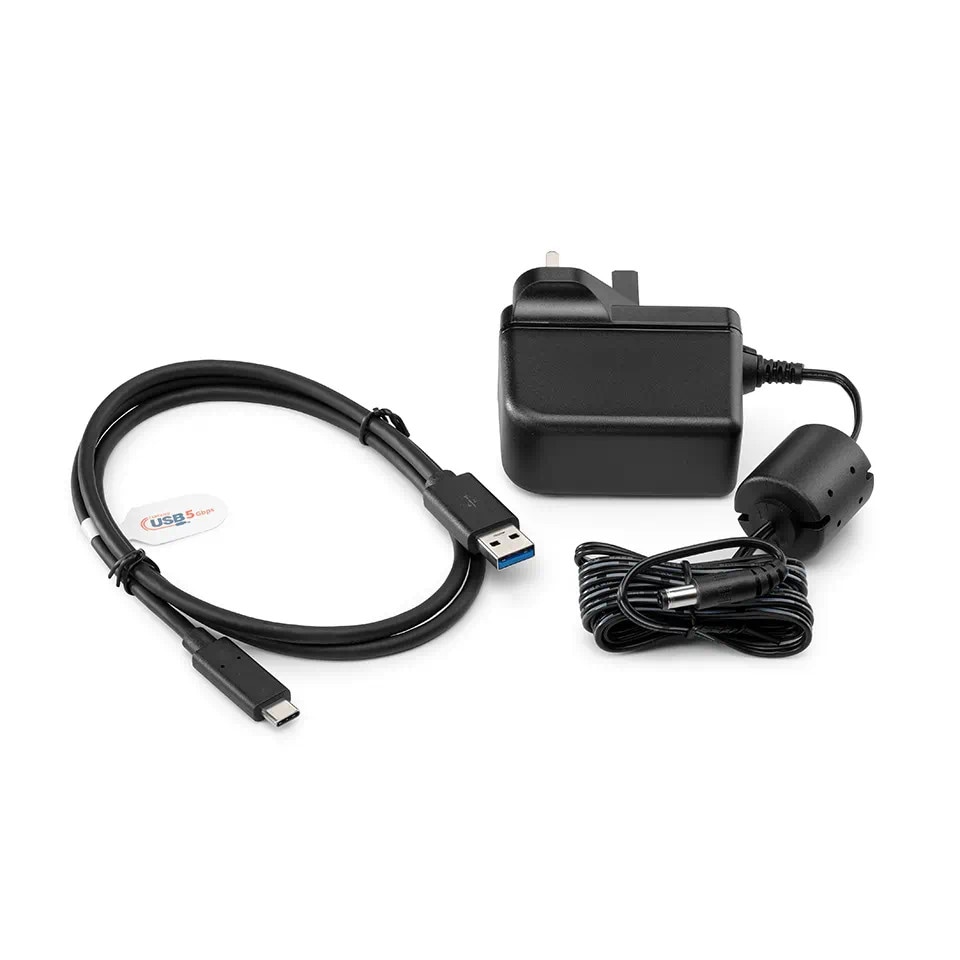
Brother Scanner-Rolle PUR-2001C, ADS-1200, ADS-1300, ADS-1700W, ADS-1800WVerbrauchsmaterialien-Kit für Brother-Scanner Geschätzte Lebensdauer bis zu 100.000 Scans Produktinformationen: geeignet für: Brother ADS-1200, ADS-1300, ADS-1700W, ADS-1800W25,99 €*Versand: 4,15 €Sichere Weiterleitung zum Anbieter
-
Wie installiere ich einen Brother Drucker und Scanner?
Um einen Brother Drucker und Scanner zu installieren, müssen Sie zuerst die Treiber und die Software von der Brother-Website herunterladen. Schließen Sie dann den Drucker an Ihren Computer an und folgen Sie den Anweisungen auf dem Bildschirm, um die Installation abzuschließen. Stellen Sie sicher, dass Sie den Drucker und Scanner richtig konfigurieren und mit Ihrem WLAN-Netzwerk verbinden, wenn Sie drahtlos drucken und scannen möchten. **
-
Wie kann ich den Brother MFC Scanner über WLAN einrichten?
Um den Brother MFC Scanner über WLAN einzurichten, müssen Sie zunächst sicherstellen, dass Ihr Scanner mit Ihrem WLAN-Netzwerk verbunden ist. Gehen Sie dazu in die Einstellungen des Scanners und wählen Sie die Option "WLAN-Verbindung". Geben Sie dann den Namen und das Passwort Ihres WLAN-Netzwerks ein und bestätigen Sie die Verbindung. Sobald der Scanner mit dem WLAN verbunden ist, können Sie ihn über Ihr Netzwerk scannen. **
-
Wie können die Ordnerberechtigungen für den Brother Scanner eingestellt werden?
Um die Ordnerberechtigungen für den Brother Scanner einzustellen, müssen Sie auf Ihrem Computer den Ordner auswählen, in dem die gescannten Dateien gespeichert werden sollen. Klicken Sie mit der rechten Maustaste auf den Ordner und wählen Sie "Eigenschaften" aus. Unter dem Reiter "Sicherheit" können Sie dann die Berechtigungen für verschiedene Benutzer festlegen, indem Sie ihnen Lese- oder Schreibzugriff gewähren. **
-
Wie kann der Zählerstand des Brother MFC 6490CW Scanner-Druckers ausgelesen werden?
Um den Zählerstand des Brother MFC 6490CW Scanner-Druckers auszulesen, müssen Sie das Bedienfeld des Druckers öffnen und die Menütaste drücken. Wählen Sie dann die Option "Drucker" und anschließend "Zähler" aus. Hier finden Sie den Zählerstand für den Drucker. **
Ähnliche Suchbegriffe für Brother-Scanner-ADS-1800W-USB
-
Brother ADS-1800WKompakter und tragbarer Dokumentenscanner Mit dem kompakten, tragbaren Scanner Brother ADS-1800W wird das Scannen von überall her einfacher. Die Kompatibilität mit externen Stromversorgungen sorgt für nahtloses Scannen von Dokumenten, wann und wo es für Sie am bequemsten ist. Mit der kabellosen Verbindung können Sie ganz einfach von Ihrem Mobiltelefon oder Tablet aus scannen und einen nahtlosen Workflow mit leistungsstarker PDF-Bearbeitungs- und Dokumentenmanagement-Software genießen. * *WEN-WiFi *Bedienfeld 7,1 cm Farb-LCD-Touchscreen Scannerformat:A4 Seitliches Scannen:Ja Automatischer Scan-Einzug: Ja Fachkapazität [pg]:20 Schnittstelle: *Kabelloses Netzwerk: 2.4GHz: IEEE 802.11 b/g/n (Infrastrukturmodus) *Wireless Setup-Unterstützung: Wi-Fi Protected Setup (WPS) *Kabellose Anwendung: Vertikales Pairing *Lokale Schnittstelle: Hochgeschwindigkeits-USB 2.0 Scanner: *Scannertyp: CIS (Dual Contact Image Sensor) *Farb- und Schwarzweiß-Scannen: Ja *Scangeschwindigkeit: Einseitig und doppel305,75 €*Versand: 0,00 €Sichere Weiterleitung zum Anbieter
-
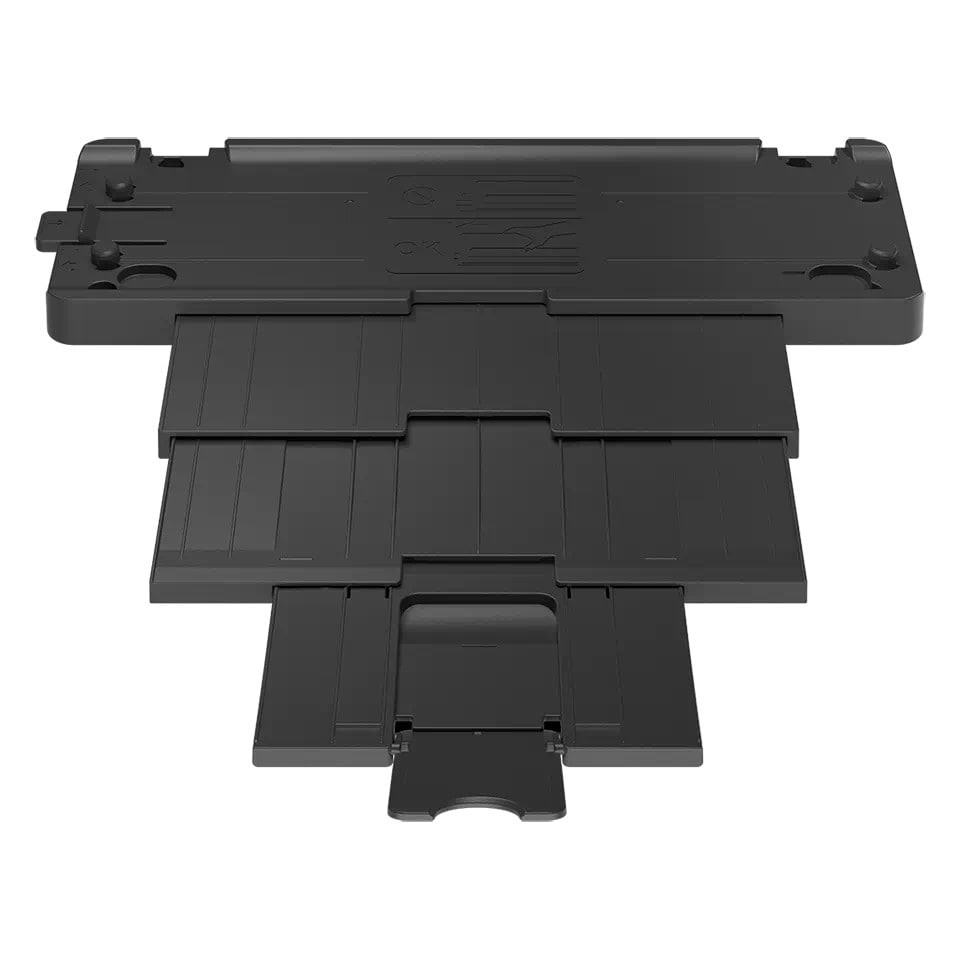
Brother OT1001C Ausgabefach für ADS-1800W und ADS-1300Ausgabefach für kompakte Scanner / Zur Verwendung mit den kompakten und mobilen Scannern Brother ADS-1800W und ADS-1300 / Fachmännisch entwickelt, um hohe Qualität zu gewährleisten / Sorgt dafür, dass Ihre gescannten Dokumente optimal aussehen / Platzsparend, da bei Nichtgebrauch zusammenklappbar - perfekt für mobiles Arbeiten17,96 €*Versand: 3,99 €Sichere Weiterleitung zum Anbieter
-
Verbraucht ein Schmelzofen mit 1800W viel Strom?
Ein Schmelzofen mit einer Leistung von 1800W verbraucht relativ viel Strom. Die genaue Menge hängt jedoch von der Dauer der Nutzung ab. Wenn der Ofen beispielsweise eine Stunde lang läuft, beträgt der Stromverbrauch 1,8 Kilowattstunden (kWh). Das kann je nach Strompreis und individuellem Verbrauch als hoch oder niedrig empfunden werden. **
-
Liefert der Extruder des 3D-Druckers kein Filament?
Wenn der Extruder des 3D-Druckers kein Filament liefert, kann dies verschiedene Gründe haben. Möglicherweise ist das Filament nicht richtig eingelegt oder verstopft. Es könnte auch sein, dass die Temperatur des Extruders nicht hoch genug ist, um das Filament zu schmelzen und auszudrucken. Es ist wichtig, diese Probleme zu überprüfen und gegebenenfalls zu beheben, um den Druckvorgang fortsetzen zu können. **
-
Wie bringe ich den Scanner des Brother DCP 8060 zum Laufen unter Windows 10?
Um den Scanner des Brother DCP 8060 unter Windows 10 zum Laufen zu bringen, müssen Sie zuerst sicherstellen, dass der neueste Treiber für das Gerät installiert ist. Diesen können Sie auf der offiziellen Brother-Website herunterladen. Sobald der Treiber installiert ist, sollten Sie den Scanner über das Startmenü oder die Systemsteuerung öffnen können, um Dokumente zu scannen. **
-
Wie kann ich meinen Brother MFC7360N Drucker-Scanner, der über LAN mit meinem Windows 10 installiert ist, wieder zum Laufen bringen?
Um Ihren Brother MFC7360N Drucker-Scanner wieder zum Laufen zu bringen, können Sie folgende Schritte ausprobieren: 1. Überprüfen Sie zunächst, ob der Drucker eingeschaltet ist und mit dem Netzwerk verbunden ist. Stellen Sie sicher, dass alle Kabel ordnungsgemäß angeschlossen sind. 2. Überprüfen Sie die Treiberinstallation auf Ihrem Windows 10-Computer. Gehen Sie dazu zu den Geräteeinstellungen und stellen Sie sicher, dass der richtige Treiber für Ihren Drucker installiert ist. Wenn nicht, können Sie den Treiber von der Brother-Website herunterladen und installieren. 3. Führen Sie einen Neustart des Druckers und des Computers durch, um mögliche Verbindungsprobleme zu beheben. Versuchen Sie dann erneut, eine Testseite oder ein Dokument zu drucken, um zu sehen **
* Alle Preise verstehen sich inklusive der gesetzlichen Mehrwertsteuer und ggf. zuzüglich Versandkosten. Die Angebotsinformationen basieren auf den Angaben des jeweiligen Shops und werden über automatisierte Prozesse aktualisiert. Eine Aktualisierung in Echtzeit findet nicht statt, so dass es im Einzelfall zu Abweichungen kommen kann. ** Hinweis: Teile dieses Inhalts wurden von KI erstellt.