Domain 3d-drucker-kaufen.de kaufen?
Wir ziehen mit dem Projekt
3d-drucker-kaufen.de um.
Sind Sie am Kauf der Domain
3d-drucker-kaufen.de interessiert?
domain@kv-gmbh.de · 0541-91531010
Domain 3d-drucker-kaufen.de kaufen?
Warum druckt mein 3D-Drucker kein Filament?
Es gibt verschiedene mögliche Gründe, warum dein 3D-Drucker kein Filament druckt. Es könnte sein, dass das Filament nicht richtig in den Extruder eingeführt wurde oder dass der Extruder verstopft ist. Es könnte auch sein, dass die Druckeinstellungen nicht korrekt sind oder dass es ein Problem mit der Software gibt. Überprüfe diese möglichen Ursachen und versuche, das Problem zu beheben. **
Liefert der Extruder des 3D-Druckers kein Filament?
Wenn der Extruder des 3D-Druckers kein Filament liefert, kann dies verschiedene Gründe haben. Möglicherweise ist das Filament nicht richtig eingelegt oder verstopft. Es könnte auch sein, dass die Temperatur des Extruders nicht hoch genug ist, um das Filament zu schmelzen und auszudrucken. Es ist wichtig, diese Probleme zu überprüfen und gegebenenfalls zu beheben, um den Druckvorgang fortsetzen zu können. **


Ähnliche Suchbegriffe für BeCreative-Midi---Mein
Top-Angebote
Produkte zum Begriff BeCreative-Midi---Mein:


-
Was kann ich tun, wenn mein 3D-Drucker kein Filament mehr druckt?
Wenn Ihr 3D-Drucker kein Filament mehr druckt, gibt es einige mögliche Lösungen. Überprüfen Sie zuerst, ob das Filament richtig in den Extruder eingeführt ist und ob es nicht verstopft ist. Stellen Sie sicher, dass die Drucktemperatur richtig eingestellt ist und dass der Extruder ordnungsgemäß funktioniert. Wenn das Problem weiterhin besteht, könnte es auch an einer fehlerhaften Software- oder Firmware-Einstellung liegen, in diesem Fall sollten Sie die Einstellungen überprüfen und gegebenenfalls aktualisieren. **
-
Wie kann ich mein Keyboard mit MIDI verwenden?
Um dein Keyboard mit MIDI zu verwenden, benötigst du ein MIDI-Kabel, das du mit dem MIDI-Ausgang deines Keyboards und dem MIDI-Eingang deines Computers oder MIDI-Interfaces verbindest. Du musst dann eine MIDI-Software auf deinem Computer verwenden, um das Keyboard zu steuern und die MIDI-Daten aufzunehmen oder abzuspielen. Stelle sicher, dass du die richtigen Treiber für dein Keyboard installiert hast und dass die MIDI-Kanäle richtig konfiguriert sind. **
-
Verbraucht der 3D-Drucker weniger Filament?
Ein 3D-Drucker verbraucht in der Regel nur so viel Filament, wie für das gedruckte Objekt benötigt wird. Es gibt jedoch Faktoren wie die Druckeinstellungen und die Komplexität des Modells, die den Verbrauch beeinflussen können. Generell kann man sagen, dass 3D-Drucker effizienter mit Filament umgehen als herkömmliche Fertigungsmethoden. **
-
Was ist 3D-Drucker-Filament 3?
3D-Drucker-Filament 3 ist ein spezielles Material, das in 3D-Druckern verwendet wird, um dreidimensionale Objekte zu drucken. Es handelt sich dabei um ein Kunststoffmaterial, das in Form von dünnen Fäden auf einer Spule geliefert wird. Das Filament wird durch den 3D-Drucker erhitzt und schmilzt, um dann Schicht für Schicht das gewünschte Objekt aufzubauen. **
Warum funktioniert mein MIDI-Keyboard nicht richtig in LMMS?
Es gibt verschiedene mögliche Gründe, warum dein MIDI-Keyboard nicht richtig in LMMS funktioniert. Es könnte sein, dass das Keyboard nicht korrekt mit dem Computer verbunden ist oder dass die Treiber nicht richtig installiert sind. Es ist auch möglich, dass die Einstellungen in LMMS nicht richtig konfiguriert sind. Überprüfe diese Punkte, um das Problem zu lösen. **
Warum gibt mein MIDI-Keyboard keinen Ton von sich?
Es gibt mehrere mögliche Gründe dafür, warum dein MIDI-Keyboard keinen Ton von sich gibt. Zunächst solltest du überprüfen, ob das Keyboard korrekt mit deinem Computer oder Audio-Interface verbunden ist. Stelle sicher, dass die Treiber für das Keyboard auf dem neuesten Stand sind und dass es als MIDI-Eingabegerät in deiner Musiksoftware ausgewählt ist. Überprüfe auch die Einstellungen auf dem Keyboard selbst, um sicherzustellen, dass die Lautstärke nicht auf Null gestellt ist und dass die richtigen Klänge oder Instrumente ausgewählt sind. **
Top-Angebote
Produkte zum Begriff BeCreative-Midi---Mein:
-
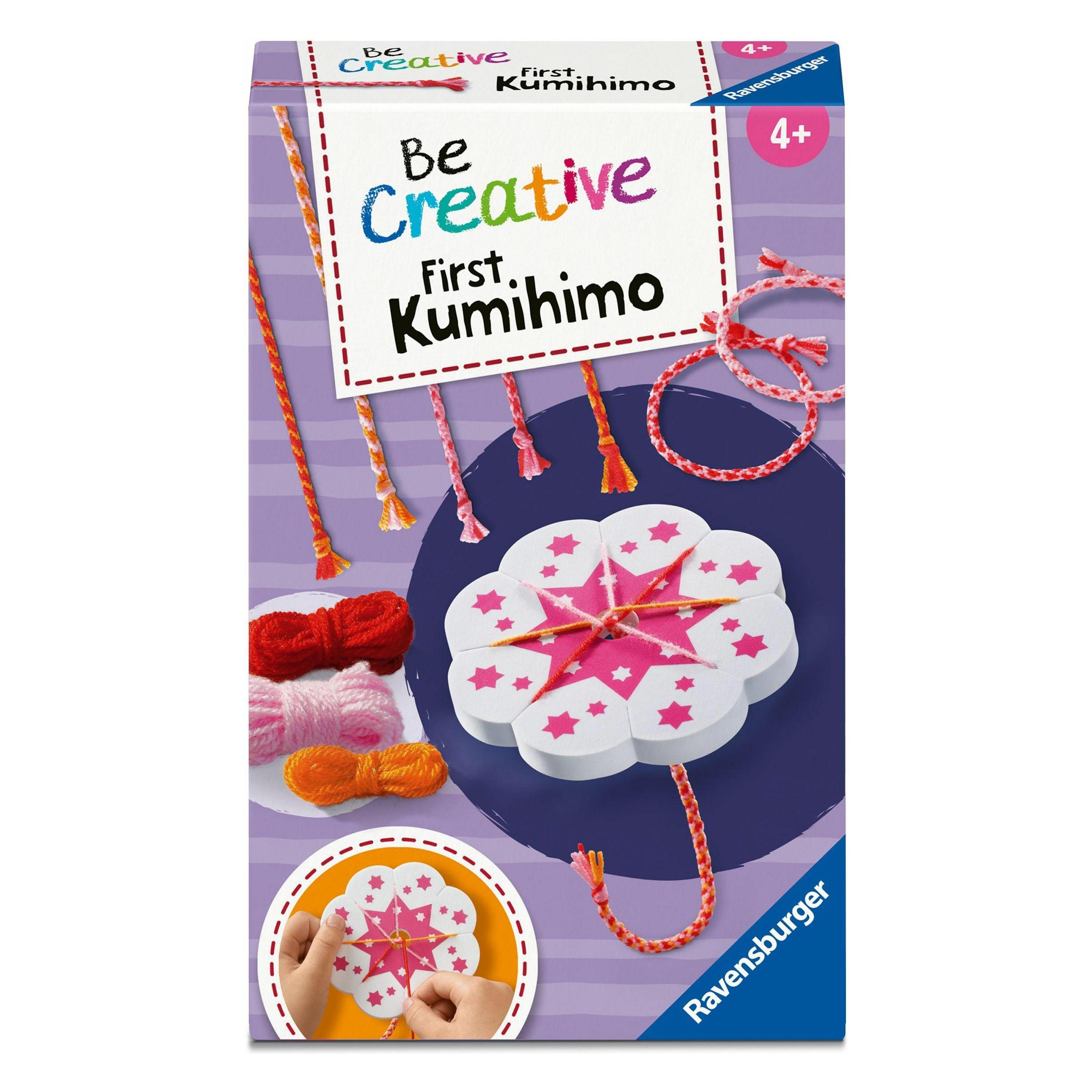
Ravensburger Beschäftigung - BeCreative Midi - Freundschaftsbändchen Kumihimo & Tattoos KawaiiMit dem Ravensburger BeCreative Set Kumihimo & Tattoos Kawaii können Kinder ab 6 Jahren ganz einfach Armbänder für sich selbst oder FreundInnen knüpfen und trendige Tattoos aufkleben. Mit Hilfe von zwei Flechtscheiben können auch Bastelanfänger ganz leicht flache und runde Freundschaftsbändchen erstellen. Außerdem können die Kinder bei der Platzierung der Tattoos auf der Haut kreativ werden. Die hautverträglichen Tattoos lassen sich mit Wasser und Seife ganz leicht wieder entfernen. Die BeCreative-Sets von Ravensburger inspirieren Kinder zum Selbermachen! Basierend auf der japanischen Flechtkunst Kumihimo, entstehen außergewöhnliche Armbänder. Dazu passende Tattoos im süßen Kawaii-Stil und Perlen in Form von Pfoten und Bonbons machen den modernen Look perfekt. Eine ausführliche Anleitung erklärt Schritt für Schritt die verschiedene Arten des Knüpfens - von einfach bis schwer. Somit eignet sich das Set auch besonders gut für Anfänger, die Handarbeitstechniken erlernen wollen. Zum Verschenken einfach an einem Geschenkkärtchen fixieren und den besten Freund oder die beste Freundin überraschen. Gemeinsam noch ein trendiges Tattoo aussuchen und auf eine beliebige Stelle des Körpers legen. Mit einem Tuch leicht anfeuchten, kurz warten und schon hält das Tattoo auf der Haut. Perfekt, wenn man sich mal so richtig schick machen möchte! DIY-Set für Kinder: Mit dem BeCreative Set Kumihimo & Tattoos Kawaii von Ravensburger basteln Kinder ab 6 Jahren verschiedene Freundschaftsbändchen aus bunten Knüpfgarnen und süßen Perlen in Form von Bonbons und Pfoten Beim Basteln Freundschaften knüpfen: Das geht mit den Freundschaftsbändchen-Sets von BeCreative ganz leicht. Das Flechten mit den Kumihimo-Scheiben ist abwechslungsreich und spaßig - Erfolgserlebnis garantiert Für Bastel-Anfänger geeignet: Das einfache Prinzip eignet sich besonders für Kinder, die sich mit Handarbeit vertraut machen möchten - dabei unterstützt auch die Schritt-für-Schritt Anleitung Umfangreiches Kreativ-Set für Kinder: Im Bastelset enthalten sind 2 Flechtscheiben aus Moosgummi, 1 Tattoobogen, 48m Knüpfgarn in 6 verschiedenen Farben, 12 Schmuckperlen, 4 Geschenkkärtchen, ausführliche Anleitung Geschenke für Mädchen und Jungen: Bastelsets von BeCreative sind eine kreative Beschäftigung für Kinder und eignen sich toll als Geburtstagsgeschenk, Ostergeschenk, zur Einschulung oder als Weihnachtsgeschenk11,99 €*Versand: 3,95 €Sichere Weiterleitung zum Anbieter
-
Warum druckt mein 3D-Drucker kein Filament?
Es gibt verschiedene mögliche Gründe, warum dein 3D-Drucker kein Filament druckt. Es könnte sein, dass das Filament nicht richtig in den Extruder eingeführt wurde oder dass der Extruder verstopft ist. Es könnte auch sein, dass die Druckeinstellungen nicht korrekt sind oder dass es ein Problem mit der Software gibt. Überprüfe diese möglichen Ursachen und versuche, das Problem zu beheben. **
-
Liefert der Extruder des 3D-Druckers kein Filament?
Wenn der Extruder des 3D-Druckers kein Filament liefert, kann dies verschiedene Gründe haben. Möglicherweise ist das Filament nicht richtig eingelegt oder verstopft. Es könnte auch sein, dass die Temperatur des Extruders nicht hoch genug ist, um das Filament zu schmelzen und auszudrucken. Es ist wichtig, diese Probleme zu überprüfen und gegebenenfalls zu beheben, um den Druckvorgang fortsetzen zu können. **
-
Was kann ich tun, wenn mein 3D-Drucker kein Filament mehr druckt?
Wenn Ihr 3D-Drucker kein Filament mehr druckt, gibt es einige mögliche Lösungen. Überprüfen Sie zuerst, ob das Filament richtig in den Extruder eingeführt ist und ob es nicht verstopft ist. Stellen Sie sicher, dass die Drucktemperatur richtig eingestellt ist und dass der Extruder ordnungsgemäß funktioniert. Wenn das Problem weiterhin besteht, könnte es auch an einer fehlerhaften Software- oder Firmware-Einstellung liegen, in diesem Fall sollten Sie die Einstellungen überprüfen und gegebenenfalls aktualisieren. **
-
Wie kann ich mein Keyboard mit MIDI verwenden?
Um dein Keyboard mit MIDI zu verwenden, benötigst du ein MIDI-Kabel, das du mit dem MIDI-Ausgang deines Keyboards und dem MIDI-Eingang deines Computers oder MIDI-Interfaces verbindest. Du musst dann eine MIDI-Software auf deinem Computer verwenden, um das Keyboard zu steuern und die MIDI-Daten aufzunehmen oder abzuspielen. Stelle sicher, dass du die richtigen Treiber für dein Keyboard installiert hast und dass die MIDI-Kanäle richtig konfiguriert sind. **
Ähnliche Suchbegriffe für BeCreative-Midi---Mein
-
Verbraucht der 3D-Drucker weniger Filament?
Ein 3D-Drucker verbraucht in der Regel nur so viel Filament, wie für das gedruckte Objekt benötigt wird. Es gibt jedoch Faktoren wie die Druckeinstellungen und die Komplexität des Modells, die den Verbrauch beeinflussen können. Generell kann man sagen, dass 3D-Drucker effizienter mit Filament umgehen als herkömmliche Fertigungsmethoden. **
-
Was ist 3D-Drucker-Filament 3?
3D-Drucker-Filament 3 ist ein spezielles Material, das in 3D-Druckern verwendet wird, um dreidimensionale Objekte zu drucken. Es handelt sich dabei um ein Kunststoffmaterial, das in Form von dünnen Fäden auf einer Spule geliefert wird. Das Filament wird durch den 3D-Drucker erhitzt und schmilzt, um dann Schicht für Schicht das gewünschte Objekt aufzubauen. **
-
Warum funktioniert mein MIDI-Keyboard nicht richtig in LMMS?
Es gibt verschiedene mögliche Gründe, warum dein MIDI-Keyboard nicht richtig in LMMS funktioniert. Es könnte sein, dass das Keyboard nicht korrekt mit dem Computer verbunden ist oder dass die Treiber nicht richtig installiert sind. Es ist auch möglich, dass die Einstellungen in LMMS nicht richtig konfiguriert sind. Überprüfe diese Punkte, um das Problem zu lösen. **
-
Warum gibt mein MIDI-Keyboard keinen Ton von sich?
Es gibt mehrere mögliche Gründe dafür, warum dein MIDI-Keyboard keinen Ton von sich gibt. Zunächst solltest du überprüfen, ob das Keyboard korrekt mit deinem Computer oder Audio-Interface verbunden ist. Stelle sicher, dass die Treiber für das Keyboard auf dem neuesten Stand sind und dass es als MIDI-Eingabegerät in deiner Musiksoftware ausgewählt ist. Überprüfe auch die Einstellungen auf dem Keyboard selbst, um sicherzustellen, dass die Lautstärke nicht auf Null gestellt ist und dass die richtigen Klänge oder Instrumente ausgewählt sind. **
* Alle Preise verstehen sich inklusive der gesetzlichen Mehrwertsteuer und ggf. zuzüglich Versandkosten. Die Angebotsinformationen basieren auf den Angaben des jeweiligen Shops und werden über automatisierte Prozesse aktualisiert. Eine Aktualisierung in Echtzeit findet nicht statt, so dass es im Einzelfall zu Abweichungen kommen kann. ** Hinweis: Teile dieses Inhalts wurden von KI erstellt.